

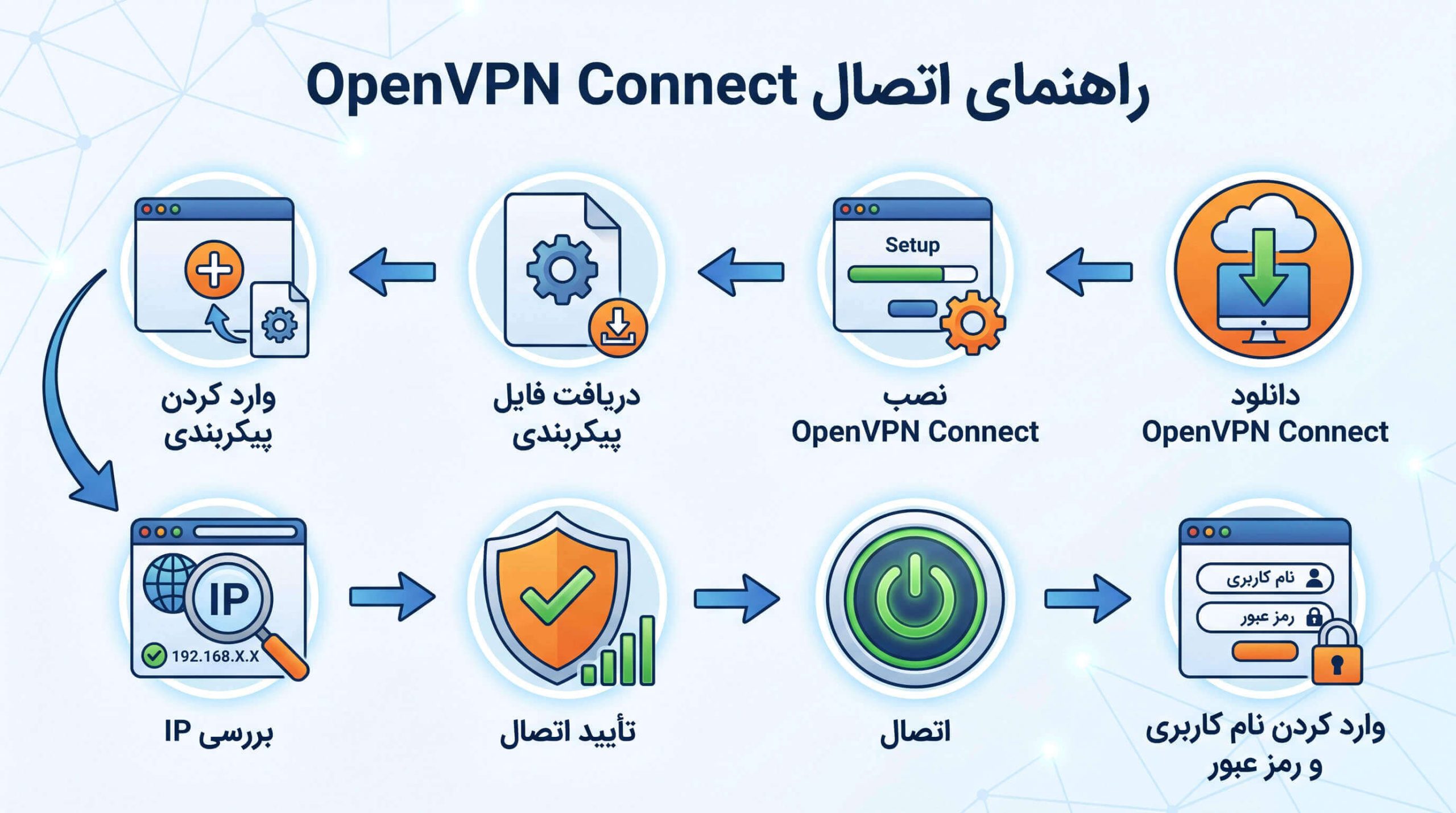
برای اتصال به OpenVPN در ویندوز ۱۰ و ۱۱، ابتدا باید نرمافزار OpenVPN Connect را نصب کرده و سپس فایل کانفیگ با فرمت .ovpn را در برنامه وارد کنید. پس از وارد کردن اطلاعات ورود، میتوانید به سرور موردنظر متصل شوید و در صورت استفاده خرید وی پی ان ایران، اتصال خود را با بررسی IP تأیید کنید. در این راهنما، تمام مراحل دانلود و نصب OpenVPN، وارد کردن فایل کانفیگ، اتصال به سرور و رفع خطاهای رایج را بهصورت تصویری و مرحلهبهمرحله توضیح میدهیم.





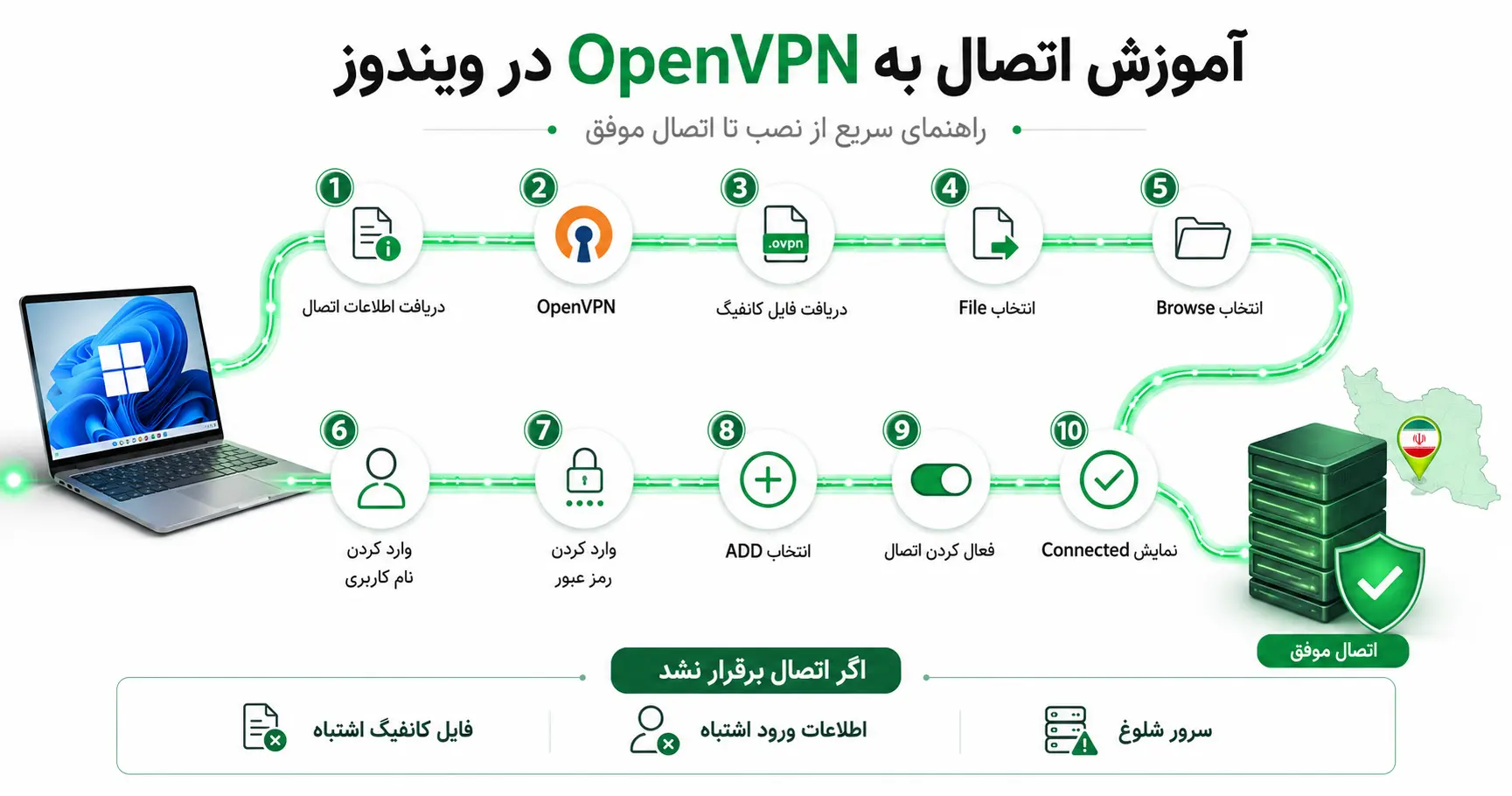
| مرحله | شرح اقدام | نکات کلیدی / منابع |
|---|---|---|
| ۱ | خرید اکانت از ip-iran.co و دریافت اطلاعات اتصال. | یوزرنیم، پسورد و لینک پروفایل از طریق پیامک یا ایمیل ارسال میشود. |
| ۲ | دانلود و نصب نرمافزار OpenVPN روی ویندوز. | دانلود OpenVPN با لینک مستقیم |
| ۳ | دانلود فایل تنظیمات (.ovpn) از لینک ارائه شده توسط سرویسدهنده. | دانلود فایل تنظیمات اپن وی پی ان |
| ۴ | اجرای برنامه و انتخاب گزینه File برای ایمپورت کانفیگ. | مطمئن شوید فایل با پسوند .ovpn انتخاب شده است. |
| ۵ | کلیک روی Browse و بارگذاری فایل تنظیمات. | مسیر ذخیرهسازی فایل را به خاطر بسپارید. |
| ۶ | وارد کردن نام کاربری ارسالشده. | بهجای تایپ، یوزرنیم را کپیپیست کنید تا اشتباه نشود. |
| ۷ | فعال کردن گزینه Save password و وارد کردن رمز عبور. | پسورد را هم کپیپیست کنید. |
| ۸ | کلیک روی ADD برای ذخیره پروفایل. | اطمینان حاصل کنید تغییرات ذخیره شدهاند. |
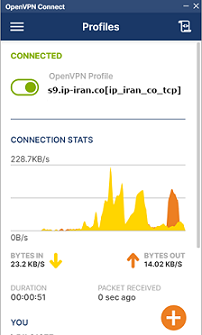
| ۹ | فعالسازی اتصال با زدن سوئیچ کنار پروفایل OpenVPN. | در صورت موفقیت، وضعیت Connected نمایش داده میشود. |
| ۱۰ | تست اتصال با ورود به سایتهای محدود به آیپی ایران. | مثلاً اینترنت بانک یا سامانه خدمات دولتی ایران. |
نکات مهم :
1- برای دانلود پروفایل های OpenVpn در ویندوز ، وارد لینک داخل پیامک یا ایمیل ارسالی هنگام خرید شوید.
2- اگر در هنگام دریافت سرورها مشکل داشتید با پشتیبان آنلاین ما در واتساپ و تلگرام در ارتباط باشید.
3- بعد از نصب نرم افزار اپن وی پی ان فایل تنظیمات زیر را دانلود نمایید:
دانلود اوپن وی پی ان برای ویندوز (برای دانلود کلیک کنید.)
دانلود openvpn با لینک مستقیم(دریافت نرم افزار)
مراحل اتصال به openvpn
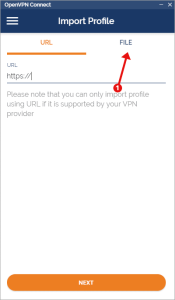
1- بعد از نصب و اجرای برنامه openvpn جهت وارد کردن فایل کانفینگ روی گزینه File کلیک نمایید.
2- جهت ایمپورت کردن فایل کانفینگ که قبلا دانلود کرده اید وارد BROWSE شوید.
دانلود فایل تنظیمات اپن وی پی ان
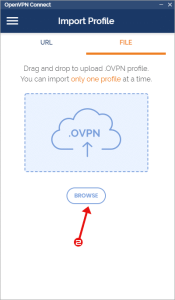
نکته : دقت داشته باشید که یکی از فایل هایی که پسوند ovpn دارد را باید انتخاب کنید.
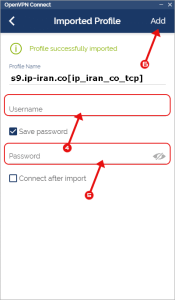
4 – مطابق تصویر زیر یوزرنیم خود را وارد نمایید.(قبلا برایتان ارسال شده است.)
5- گزینه Save password را تیک بزنید و در قسمت Password نیز رمز عبور اکانت خود را وارد کنید.(قبلا برایتان ارسال شده است.)
6- در آخر هم بر روی کلمه ADD کلیک کنید.
- توجه داشته باشید که یوزرنیم و پسورد را کپی پیست نمایید تا مشکلی در اتصال بوجود نیاید.
7- بعد از وارد کردن قسمت تنظیمات، بر روی دکمه سوئیچ کنار نمای OpenVPN کلیک کنید تا اتصال برقرار شود.
در صورتی که قبلا خرید انجام نداده اید و یوزرنیم و پسورد ندارید میتوانید وارد سایت ip-iran.co شوید و خرید VPN ایرانی را انجام دهید.
سخن آخر
رعایت دقیق مراحل اتصال به OpenVPN در ویندوز، تضمینکننده دسترسی پایدار و ایمن به سرویسهای داخلی برای کاربران ایرانی خارج از کشور است. با نصب صحیح نرمافزار، وارد کردن دقیق اطلاعات کاربری و بررسی اتصال پیش از استفاده، میتوان بدون اختلال از خدمات بانکی و سامانههای آنلاین بهرهمند شد. این روش، راهکاری مطمئن برای حفظ امنیت دادهها و اطمینان از عملکرد صحیح سرویسها محسوب میشود.
همچنین بهتر است در صورت بروز مشکل، وضعیت سرور و فایل کانفیگ را بررسی کرده و در صورت نیاز از سرور دیگری استفاده کنید. بهروزرسانی نرمافزار OpenVPN نیز میتواند به رفع برخی خطاهای اتصال و بهبود عملکرد آن کمک کند.



سلام، روی رایانه همهچی خوب پیش میره ولی تو تلفن همراه داخل برنامه بانکی زود از حساب بیرونم میندازه. دنبال یه راهم که گوشی هم پایدار بمونه یا حداقل یه روش مطمئنتر داشته باشم