
آموزش سریع و آسان اتصال به IP ایران با V2Box در آیفون (iOS)
اگر از آیفون استفاده میکنید و میخواهید با استفاده از V2Ray و برنامه V2Box به اینترنت از طریق IP ایران متصل شوید، کافی است یک کانفیگ معتبر با سرور خروجی ایران داشته باشید و آن را در برنامه وارد کنید.





در این آموزش، مراحل نصب V2Box، افزودن کانفیگ، اتصال به سرور و بررسی IP خروجی را بهصورت گامبهگام توضیح میدهیم.
پیشنیاز: قبل از شروع، باید لینک کانفیگ یا اشتراک V2Ray را از ارائهدهنده سرویس خود دریافت کرده باشید. نصب برنامه بهتنهایی باعث تغییر IP به ایران نمیشود.
مرحله اول: نصب برنامه V2Box روی آیفون
برای استفاده از کانفیگهای V2Ray در آیفون، میتوانید برنامه V2Box را از اپاستور دریافت کنید.
۱. وارد لینک زیر شوید:
۲. روی گزینه دریافت (Get) بزنید و منتظر بمانید تا برنامه نصب شود.
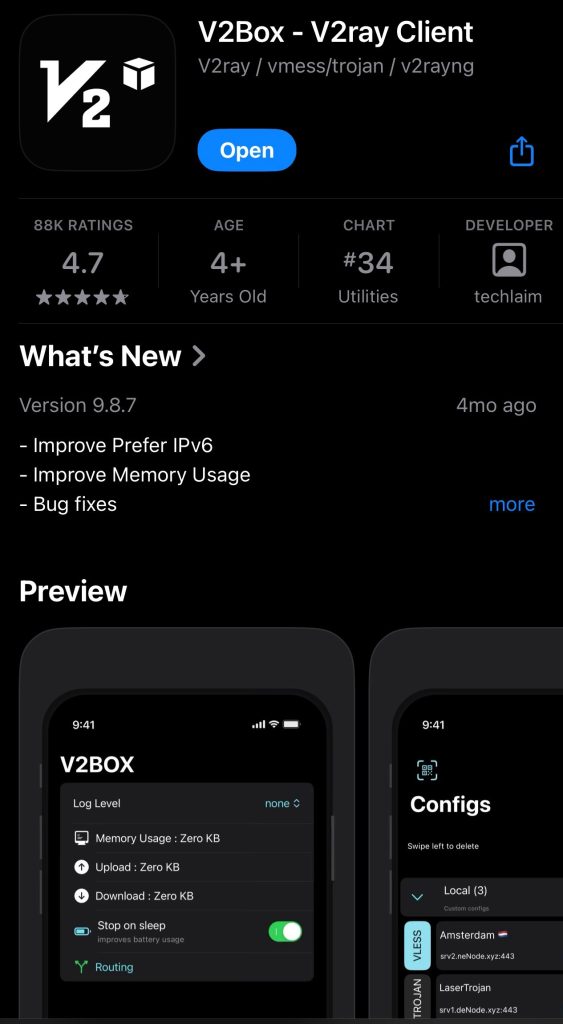
۳. پس از نصب، برنامه V2Box را باز کنید.
تصویر مرحله اول: صفحه برنامه V2Box در اپاستور و دکمه دریافت (Get).
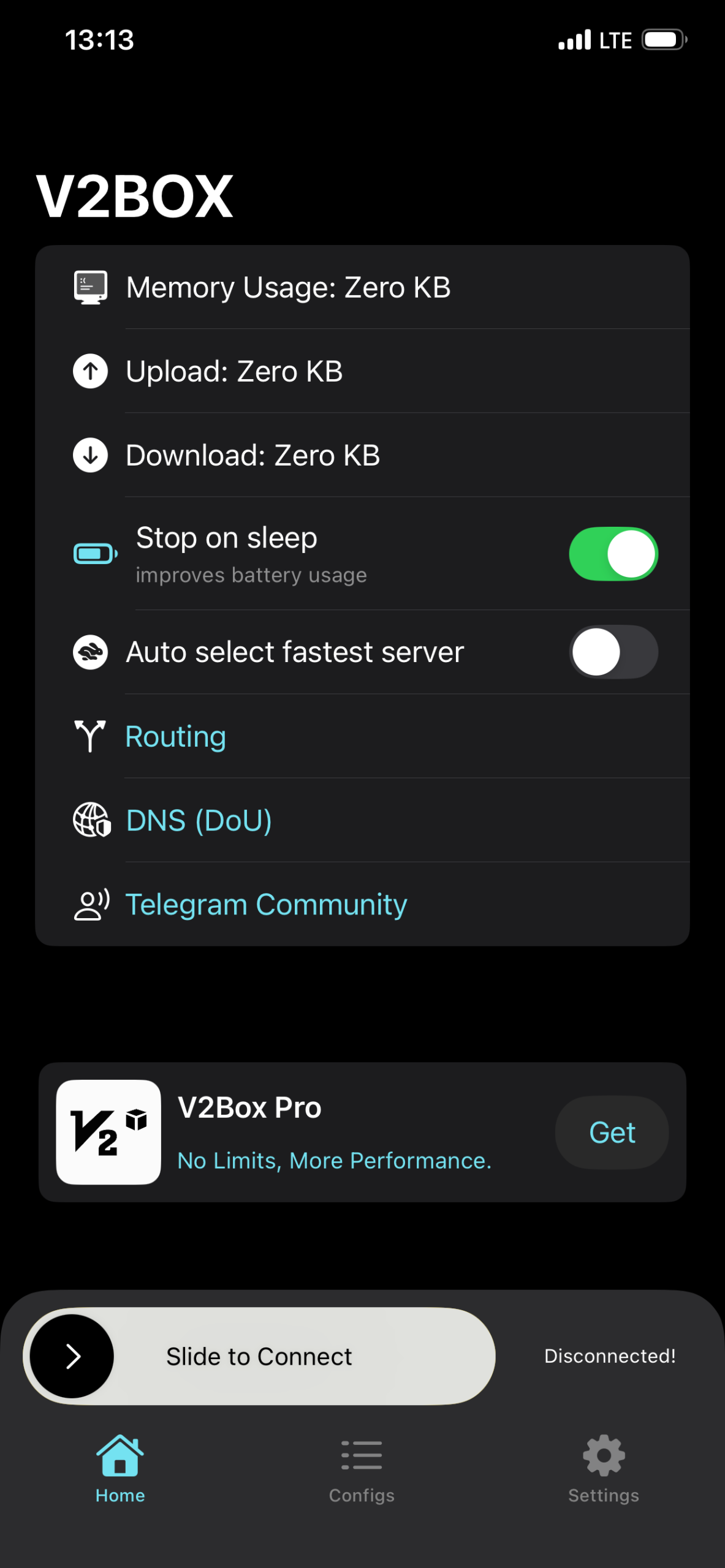
مرحله دوم: واردکردن کانفیگ V2Ray
پس از نصب برنامه، باید کانفیگی را که از ارائهدهنده سرویس دریافت کردهاید، به V2Box اضافه کنید.
روش اول: واردکردن لینک کانفیگ تکی
۱. لینک کانفیگ را کپی کنید. این لینک معمولاً با عباراتی مانند vless:// یا vmess:// شروع میشود.
۲. وارد برنامه V2Box شوید و به بخش Configs بروید.
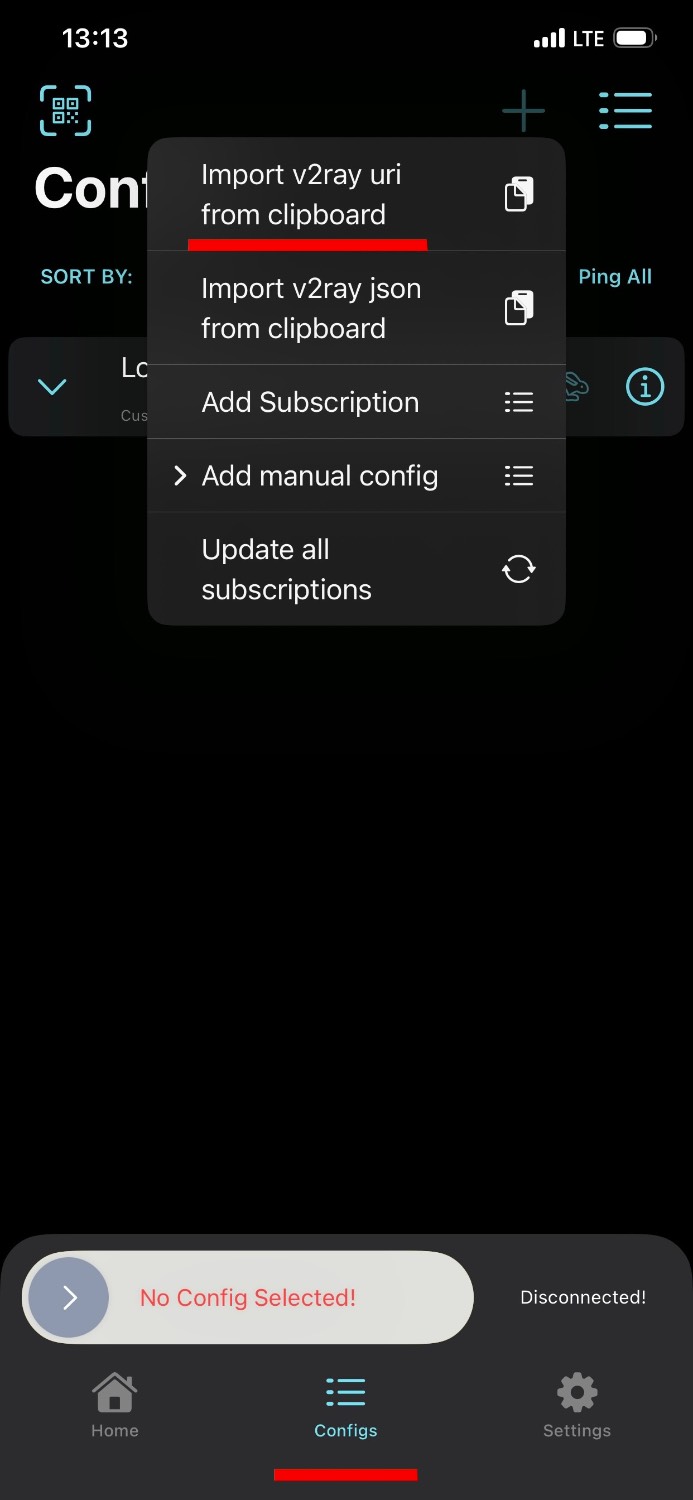
۳. علامت مثبت (+) را در صفحه انتخاب کنید.
۴. گزینهای مانند Import V2ray URL from Clipboard یا گزینه واردکردن از کلیپبورد را انتخاب کنید. نام دقیق گزینه ممکن است با توجه به نسخه برنامه متفاوت باشد.
۵. در صورت نیاز، نامی برای کانفیگ وارد کنید و آن را ذخیره کنید.
روش دوم: افزودن لینک اشتراک
اگر ارائهدهنده سرویس به شما لینک اشتراک (Subscription URL) داده است، مراحل زیر را انجام دهید:
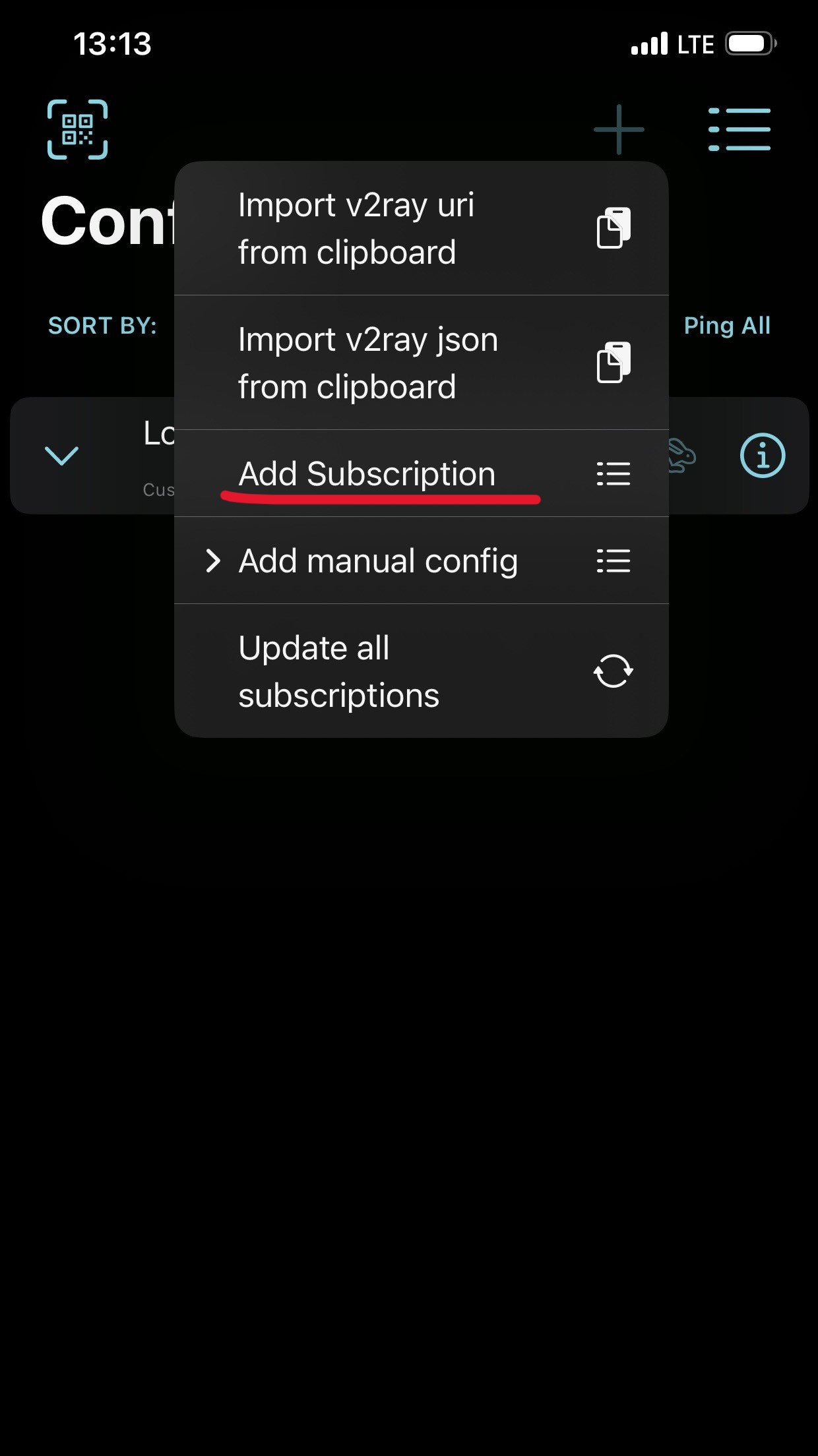
۱. در بخش Configs روی علامت مثبت (+) بزنید.
۲. گزینه Add Subscription را انتخاب کنید.
۳. یک نام دلخواه در قسمت Name بنویسید.
۴. لینک اشتراک را در قسمت URL وارد کنید.
۵. روی Add Subscribe بزنید تا کانفیگها به برنامه اضافه شوند.
پس از افزودن اشتراک، باید فهرست سرورها نمایش داده شود. اگر فهرست خالی بود، لینک اشتراک، اعتبار آن و اتصال اینترنت خود را بررسی کنید.
تصویر مرحله دوم: صفحه Configs، علامت + و گزینههای افزودن کانفیگ یا اشتراک.
مرحله سوم: انتخاب سرور ایران
پس از واردکردن کانفیگ، باید سروری را انتخاب کنید که خروجی اینترنت آن در ایران قرار دارد.
۱. در بخش Configs، فهرست کانفیگهای واردشده را مشاهده کنید.
۲. کانفیگی را انتخاب کنید که ارائهدهنده سرویس، آن را بهعنوان سرور ایران معرفی کرده است.
۳. اگر چند سرور در اختیار دارید، نام یا توضیحات هر سرور را بررسی کنید تا گزینه مناسب را پیدا کنید.
نکته مهم: محل سرور ورودی لزوماً با کشور IP خروجی یکسان نیست. اگر کانفیگ از زنجیره چند سرور استفاده کند، کشور IP نهایی به آخرین سرور خروجی بستگی دارد. همچنین نام سرور بهتنهایی تضمین نمیکند که IP واقعاً متعلق به ایران باشد.
تصویر مرحله سوم: فهرست کانفیگها در V2Box با مشخصبودن سرور ایران.
مرحله چهارم: برقراری اتصال VPN
حالا که کانفیگ موردنظر را انتخاب کردهاید، میتوانید اتصال را فعال کنید.
۱. به صفحه اصلی برنامه یا بخش Home برگردید.
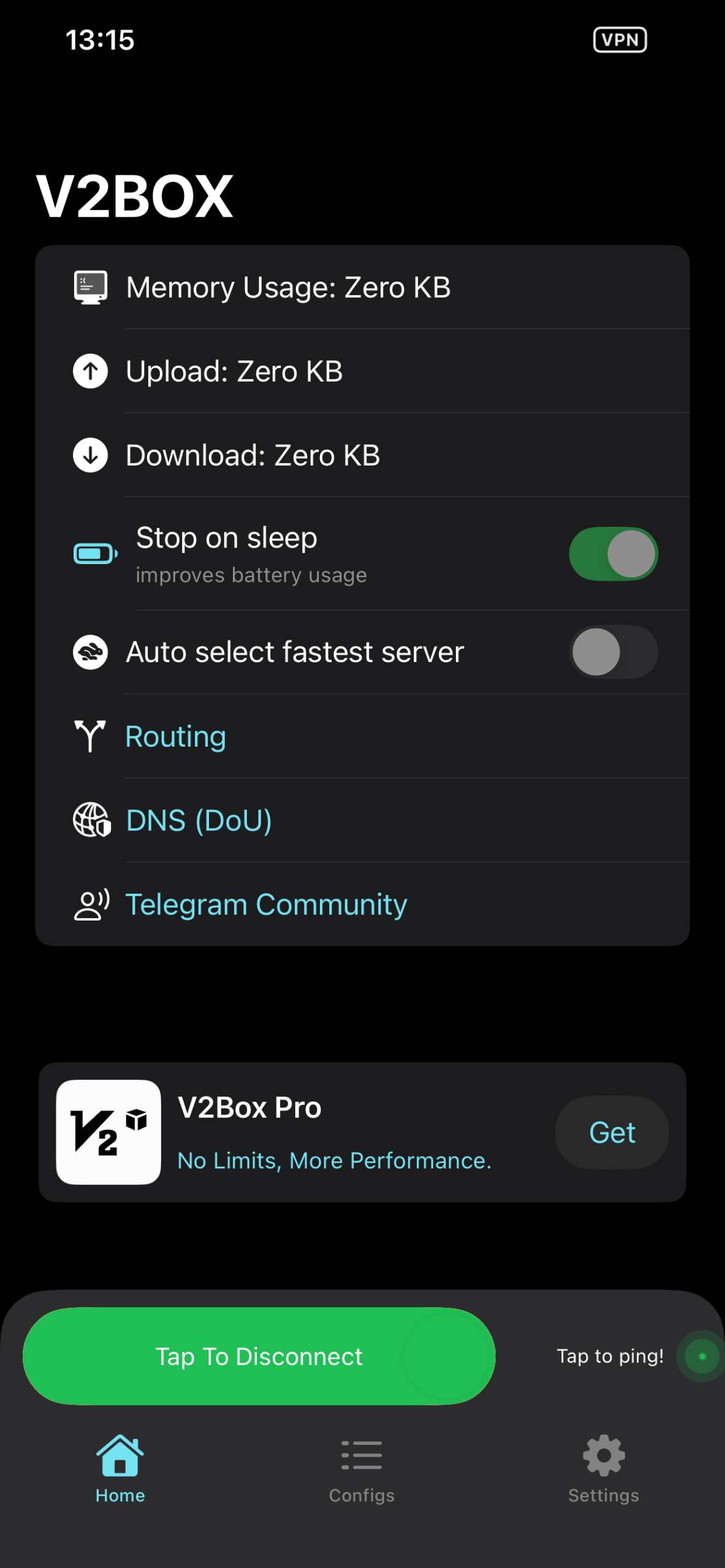
۲. دکمه اتصال را فعال کنید. بسته به نسخه برنامه، ممکن است این کنترل به شکل کلید یا اسلایدر نمایش داده شود.
۳. اگر آیفون برای افزودن تنظیمات VPN از شما اجازه خواست، گزینه Allow را انتخاب کنید.
۴. در صورت درخواست، رمز عبور دستگاه یا روش تأیید هویت خود را وارد کنید.
۵. چند لحظه منتظر بمانید تا اتصال برقرار شود.
پس از اتصال موفق، وضعیت اتصال در برنامه تغییر میکند و ممکن است نشان VPN نیز در رابط کاربری آیفون نمایش داده شود. بااینحال، نمایش این نشان بهتنهایی ثابت نمیکند که IP شما ایران است.
تصویر مرحله چهارم: صفحه اصلی V2Box در حالت اتصال فعال.
مرحله پنجم: بررسی IP ایران
پس از برقراری اتصال، بهتر است کشور IP خروجی را بررسی کنید.
۱. مرورگر Safari را باز کنید.
۲. وارد یکی از سایتهای بررسی IP مانند IPinfo شوید.
۳. کشور و اطلاعات IP نمایشدادهشده را بررسی کنید.
۴. اگر کشور نمایشدادهشده ایران است، IP خروجی شما طبق اطلاعات این سرویس به ایران نسبت داده شده است.
توجه داشته باشید که پایگاههای اطلاعات IP همیشه کاملاً دقیق نیستند؛ بنابراین در صورت نیاز، نتیجه را در یک سرویس معتبر دیگر نیز بررسی کنید.
تصویر مرحله پنجم: صفحه بررسی IP در مرورگر آیفون با نمایش کشور خروجی.
اگر اتصال برقرار نشد، چه کار کنیم؟
اگر V2Box متصل نمیشود یا IP ایران نمایش داده نمیشود، موارد زیر را بررسی کنید:
- اعتبار کانفیگ: مطمئن شوید کانفیگ منقضی نشده و سهمیه آن به پایان نرسیده است.
- اتصال اینترنت: یکبار اتصال Wi-Fi یا اینترنت همراه را بررسی کنید.
- بهروزرسانی اشتراک: اگر از لینک اشتراک استفاده میکنید، آن را در برنامه بهروزرسانی کنید.
- انتخاب سرور مناسب: مطمئن شوید کانفیگ انتخابشده واقعاً خروجی ایران دارد.
- تداخل VPN: اگر VPN دیگری فعال است، آن را غیرفعال کنید و دوباره اتصال را امتحان کنید.
- مجوز VPN در آیفون: بررسی کنید که تنظیمات VPN بهدرستی در iOS تأیید شده باشند.
اگر مشکل ادامه داشت، وضعیت سرور را از ارائهدهنده سرویس پیگیری کنید.
جمعبندی
برای اتصال به IP ایران با V2Box در آیفون، ابتدا برنامه را از اپاستور نصب کنید، سپس کانفیگ یا لینک اشتراک خود را وارد کنید. در ادامه، سرور خروجی ایران را انتخاب و اتصال را فعال کنید. در پایان نیز با استفاده از یک سایت بررسی IP، کشور خروجی را بررسی کنید.
نکته پایانی: داشتن IP ایران با تضمین دسترسی به همه سایتها، برنامههای بانکی یا خدمات داخلی یکسان نیست. هر سرویس ممکن است محدودیتهای جداگانهای داشته باشد و تشخیص موقعیت جغرافیایی نیز همیشه صرفاً براساس IP انجام نمیشود.