
آموزش کامل اتصال به IP ایران با V2rayn برای تمام نسخههای ویندوز
V2Ray یکی از ابزارهایی است که برای مدیریت اتصال اینترنت و عبور ترافیک از سرورهای مختلف استفاده میشود. در این آموزش، مراحل دانلود، نصب و راهاندازی آن را در ویندوز به زبان ساده و بهترتیب یاد میگیریم تا بتوانید بهراحتی از آن استفاده کنید.





نکته مهم: روش کار در بیشتر نسخههای ویندوز مشابه است، اما نسخه برنامه و پیشنیازهای موردنیاز ممکن است متفاوت باشند. همچنین، برای اتصال معمولاً به یک کانفیگ معتبر نیاز داری.
مرحله ۱: انتخاب برنامه مناسب
مرحله اول: دانلود برنامه
۱. مرورگر ویندوزت، مثلاً Chrome، رو باز کن.
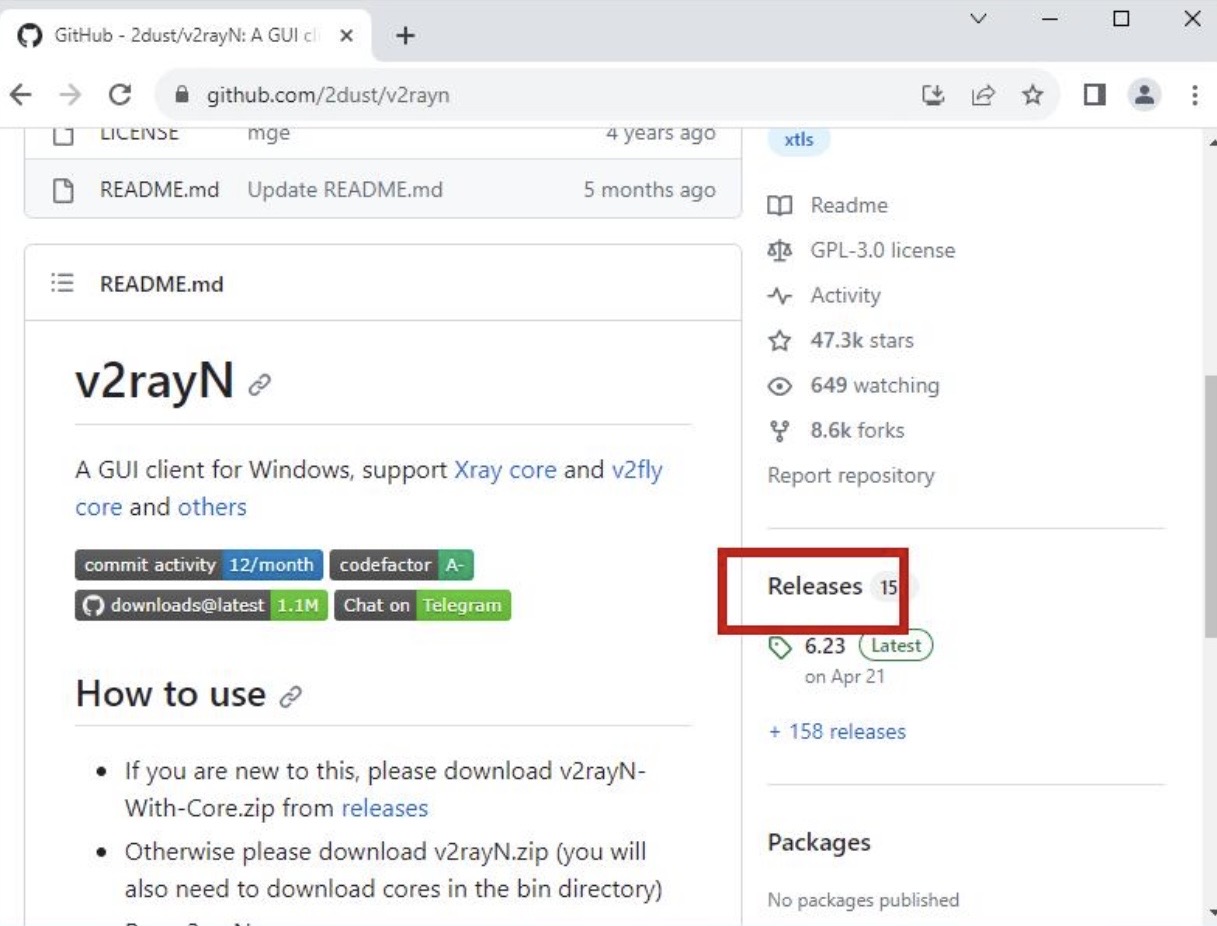
۲. وارد صفحه رسمی دانلود برنامه شو:
دانلود v2rayN از GitHub
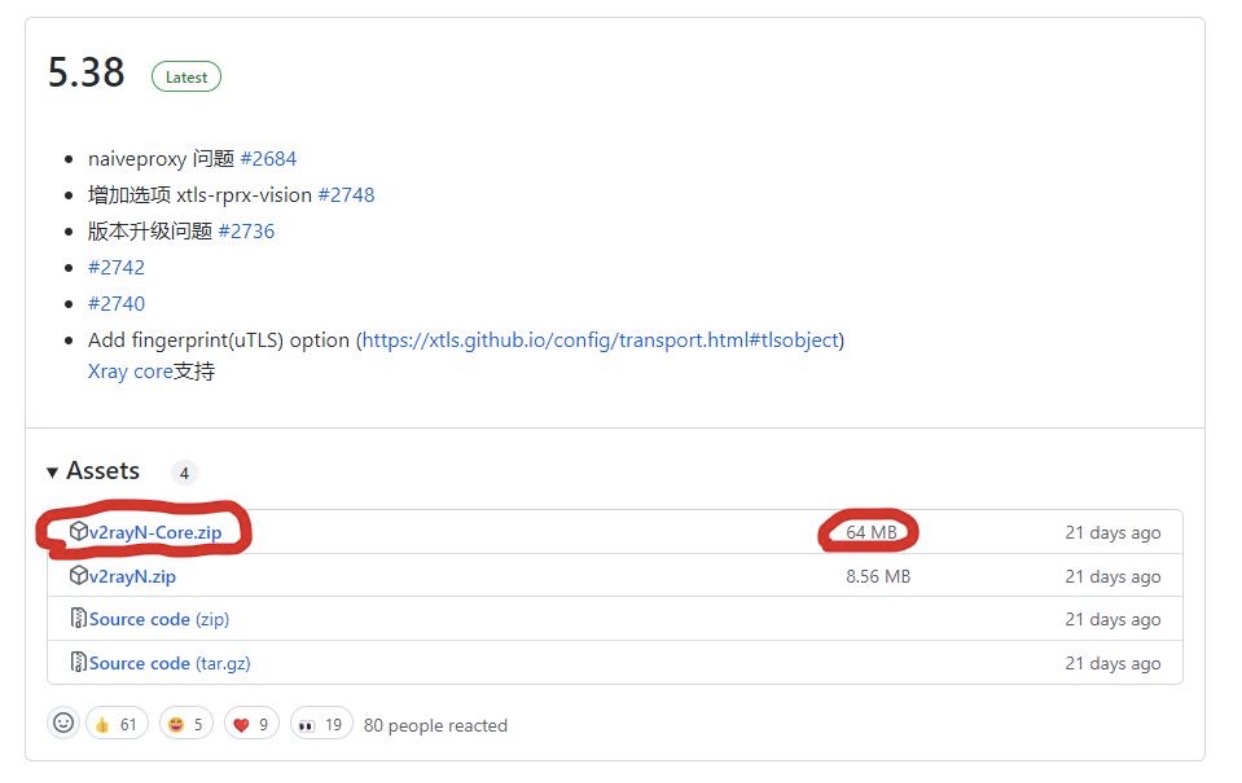
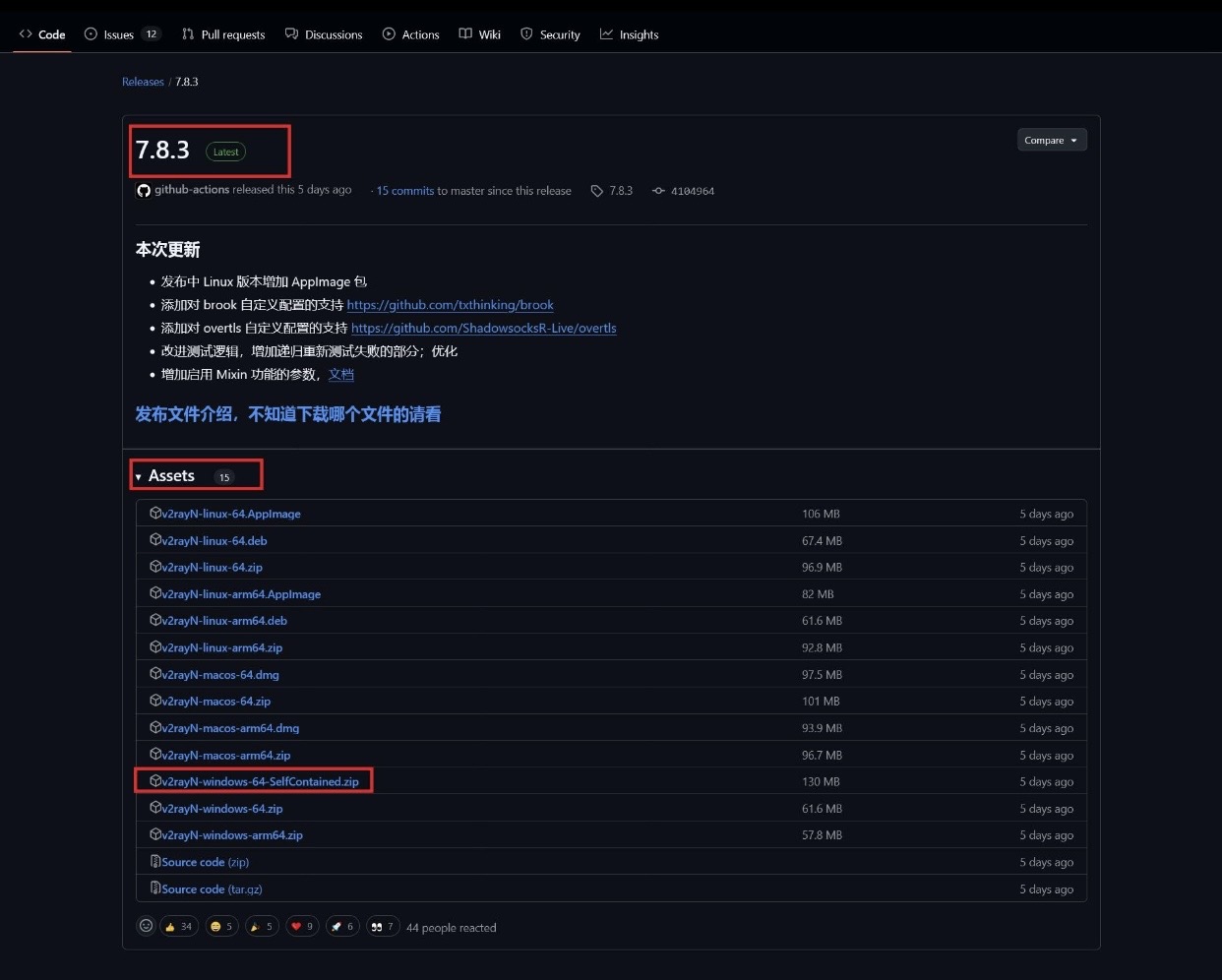
۴. اگر ویندوزت ۶۴ بیتی و کامپیوترت معمولی با پردازنده اینتل یا AMD هست، فایل زیر رو انتخاب کن:
v2rayN-windows-64.zip
اگر نام فایلها متفاوت بود، قبل از دانلود بررسی کن که نسخه مناسب ویندوزت رو انتخاب کرده باشی.
مرحله ۲: تشخیص نسخه ویندوز
مرحله دوم: خارج کردن فایل از حالت فشرده
بعد از دانلود:
۱. وارد پوشه Downloads شو.
۲. فایل ZIP دانلودشده رو پیدا کن.
۳. روی فایل راستکلیک کن.
۴. گزینه Extract All رو بزن.
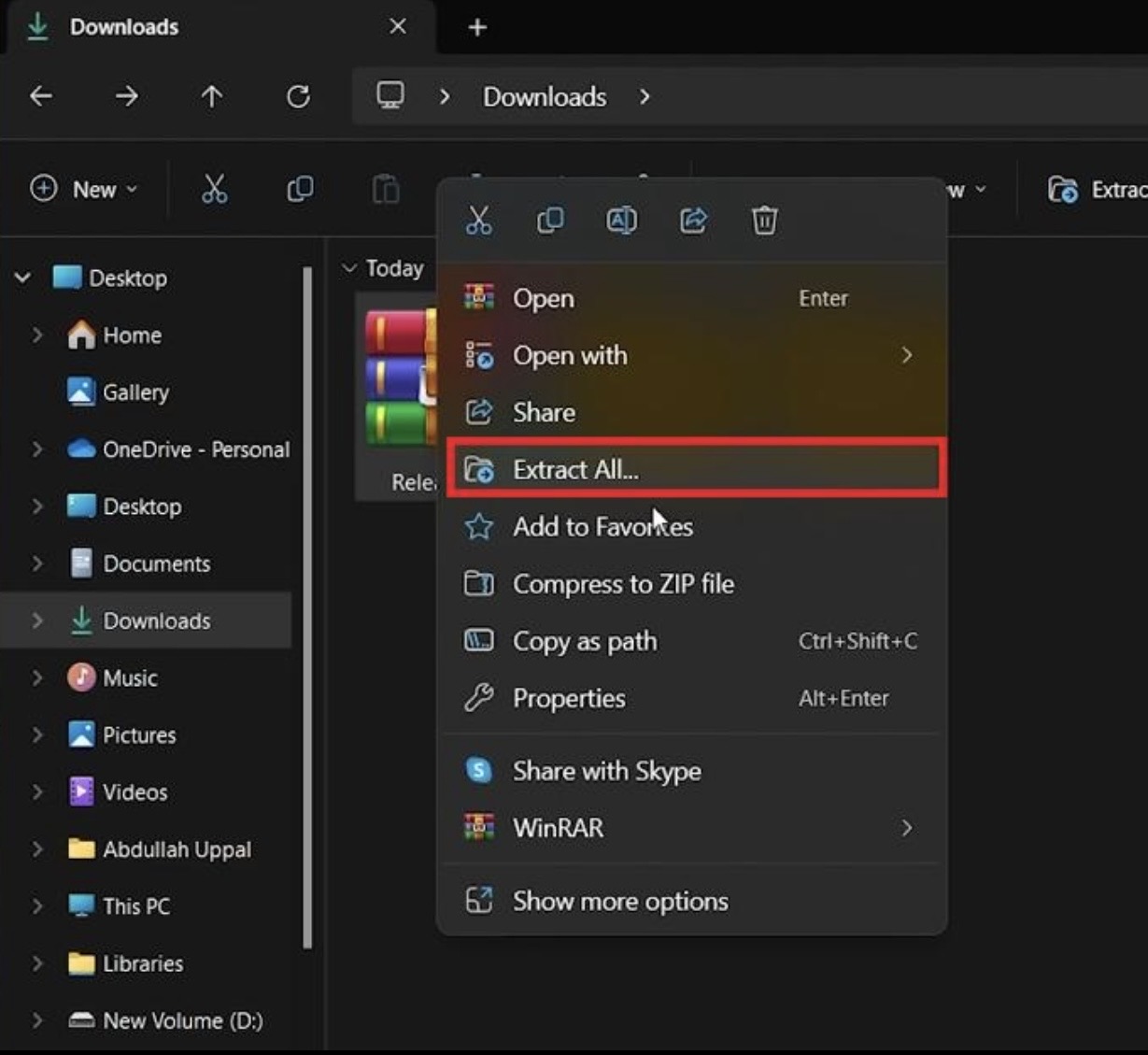
۵. در پنجرهای که باز میشه، گزینه Extract رو انتخاب کن.
حالا فایلهای برنامه از حالت فشرده خارج میشن.
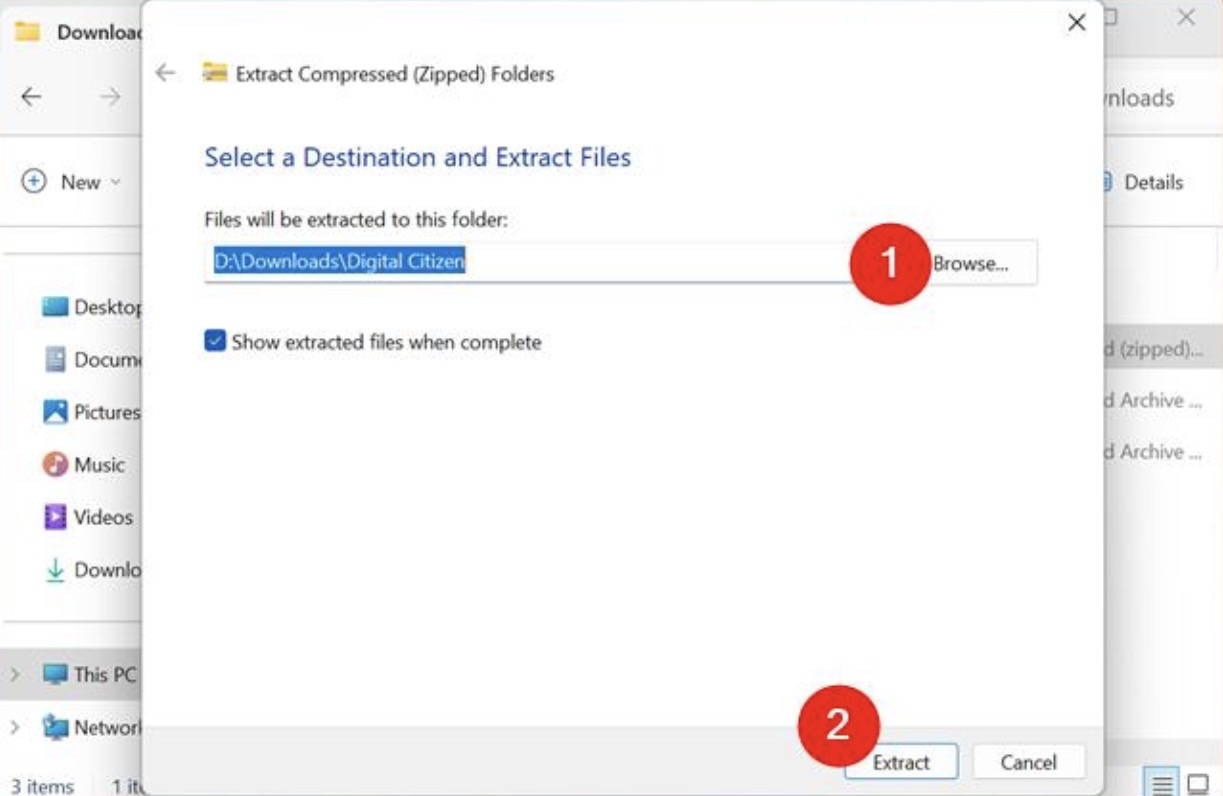
نکته: بهتره پوشه برنامه رو در مسیری با نام انگلیسی، مثل C:\Apps\v2rayN قرار بدی.
نسخه ویندوز | راهنمای کلی |
|---|---|
Windows 7 | به نسخه قدیمیتر و سازگار برنامه و پیشنیازهای آن نیاز داری؛ نسخههای جدید ممکن است پشتیبانی نکنند. |
Windows 8 | سازگاری برنامه و Runtime را بررسی کن؛ ممکن است به نسخه قدیمی نیاز داشته باشی. |
Windows 8.1 | مشابه ویندوز ۸؛ سازگاری نسخه برنامه را بررسی کن. |
Windows 10 | معمولاً نسخه ۶۴ بیتی جدید v2rayN انتخاب مناسبی است. |
Windows 11 | معمولاً نسخه ۶۴ بیتی جدید v2rayN انتخاب مناسبی است. |
اگر ویندوز ۷، ۸ یا ۸.۱ داری، از دانلود نسخههای قدیمی از سایتهای ناشناس خودداری کن؛ قدیمی بودن برنامه میتواند خطر امنیتی داشته باشد.
مرحله سوم: اجرای برنامه
۱. وارد پوشهای شو که فایلها رو داخلش استخراج کردی.
۲. فایل v2rayN.exe رو پیدا کن.
۳. روی اون دوبار کلیک کن.
۴. چند لحظه صبر کن تا برنامه باز بشه.
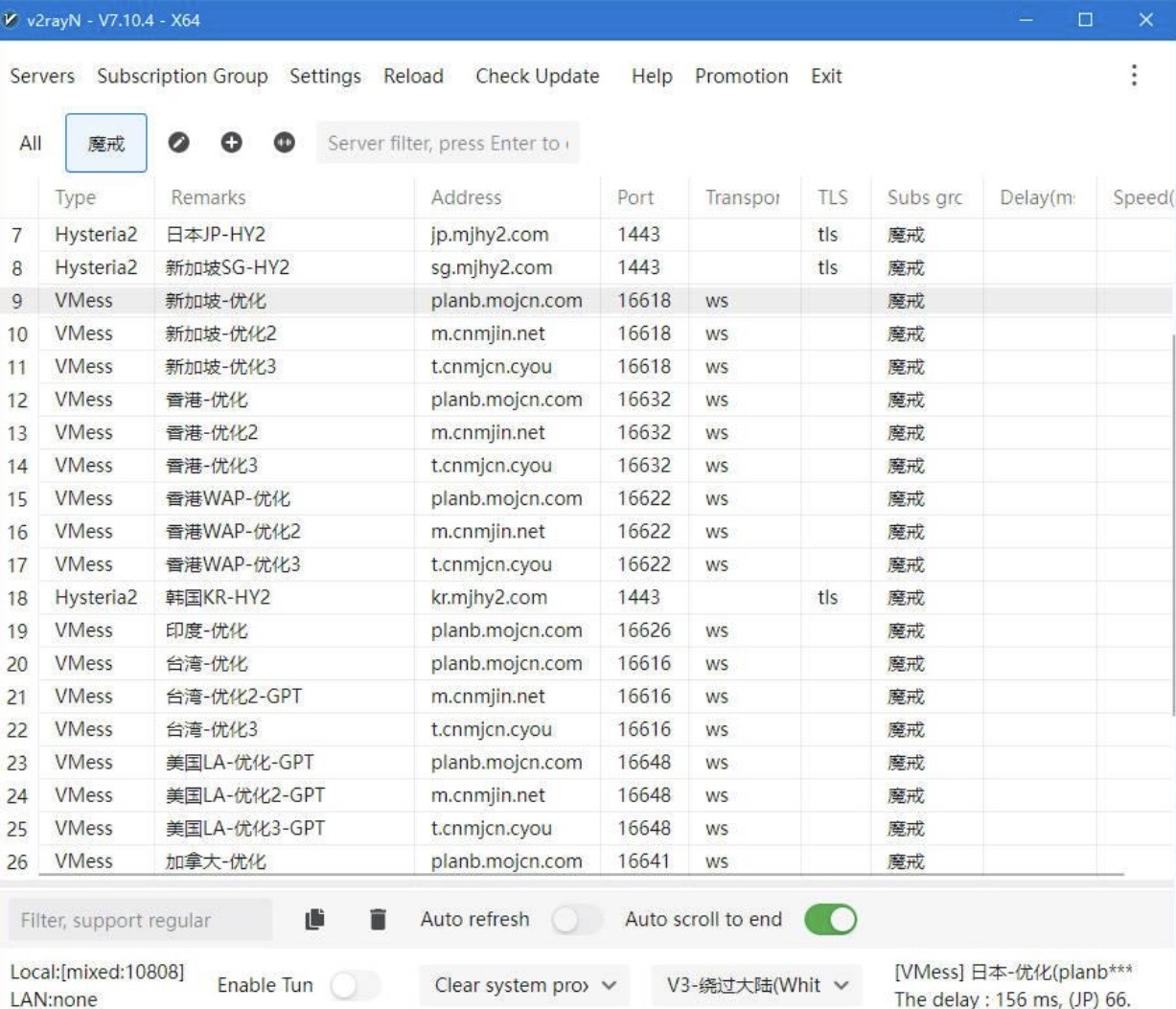
ممکنه برنامه برای دانلود هسته موردنیازش به اینترنت دسترسی داشته باشه.
اگر برنامه باز نشد یا خطایی دیدی، فعلاً تنظیمات ویندوز یا آنتیویروس رو تغییر نده؛ اول متن خطا رو بررسی کن.

مرحله چهارم: وارد کردن کانفیگ
– برای اتصال، علاوه بر برنامه به یک کانفیگ معتبر یا لینک اشتراک هم نیاز داری.
– کانفیگ رو معمولاً سرویسدهنده در قالب لینک یا متن در اختیارت قرار میده.
روش اول: وارد کردن کانفیگ از کلیپبورد
۱. لینک کانفیگ رو کپی کن.
۲. وارد برنامه v2rayN شو.
۳. از منوی مربوط به سرورها، گزینهای مانند Import from clipboard رو انتخاب کن؛ نام دقیق گزینه ممکنه با نسخه برنامه فرق داشته باشه.
۴. سرور به فهرست برنامه اضافه میشه.
روش دوم: وارد کردن لینک اشتراک
اگر بهجای یک کانفیگ، لینک اشتراک داری:
۱. بخش Subscription Settings رو باز کن.
۲. گزینه افزودن اشتراک جدید رو انتخاب کن.
۳. لینک اشتراک رو وارد کن و ذخیره کن.
۴. از منوی اشتراک، گزینه Update subscription رو بزن.
پس از بهروزرسانی، سرورها در فهرست نمایش داده میشن.
توجه: اگر هنوز کانفیگ نداری، صرفاً نصب برنامه باعث اتصال به اینترنت نمیشه.
مرحله پنجم: انتخاب سرور و اتصال
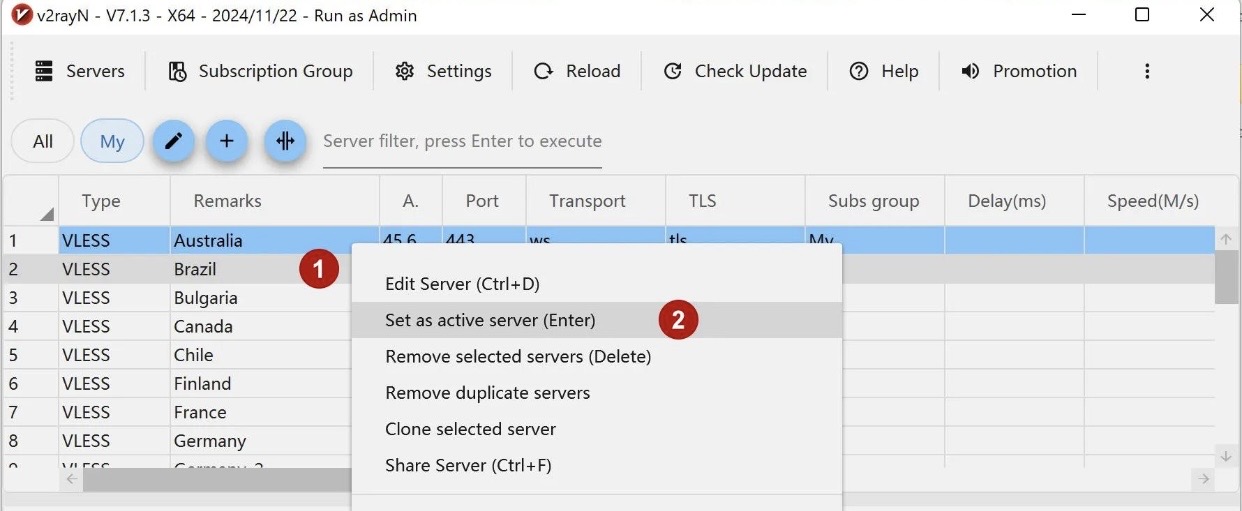
۱. یکی از سرورهای موجود در فهرست رو انتخاب کن.
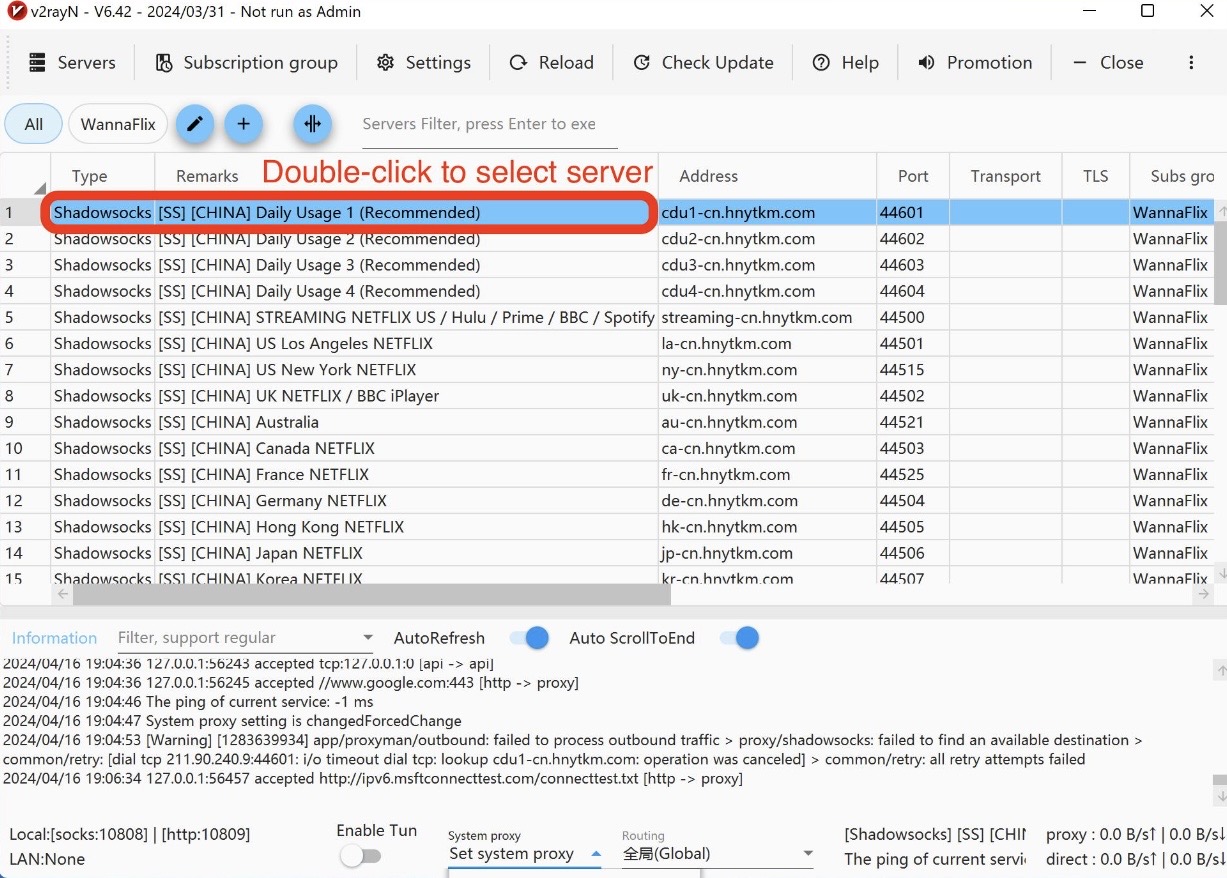
۲. اگر برنامه گزینه تست تأخیر (Latency Test) داره، میتونی سرورها رو آزمایش کنی.
۳. سروری رو انتخاب کن که پاسخ میده.
۴. گزینه Set system proxy یا System Proxy رو فعال کن.
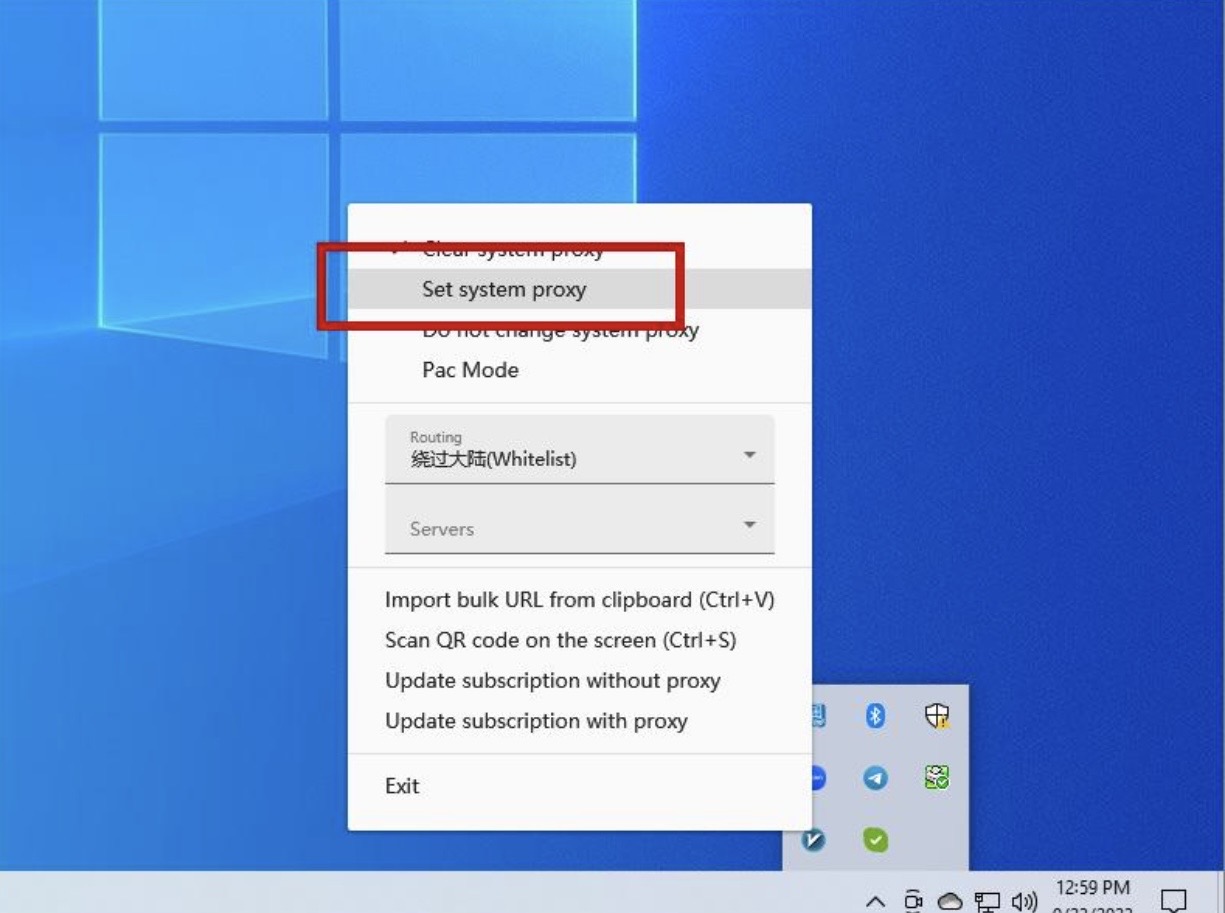
۵. مرورگر رو باز کن و اتصال رو امتحان کن.
اگر اتصال برقرار نشد، ابتدا فعال بودن سرور و تنظیمات پراکسی سیستم رو بررسی کن. لازم نیست از همون ابتدا حالت TUN رو فعال کنی؛ این حالت تنظیمات بیشتری میخواد.
مرحله ششم: رفع مشکلات رایج در تمام ویندوزها
مشکل | راهحل |
|---|---|
برنامه اجرا نمیشود | سازگاری نسخه ویندوز، معماری پردازنده و پیشنیازها را بررسی کن. |
فهرست سرورها خالی است | کانفیگ را وارد یا اشتراک را بهروزرسانی کن. |
سرور وصل نمیشود | اعتبار کانفیگ، تاریخ انقضا و دسترسی به سرور را بررسی کن. |
برنامه وصل است ولی سایت باز نمیشود | تنظیمات System Proxy، DNS و حالت Rule/Global را بررسی کن. |
بعد از بستن برنامه اینترنت مشکل دارد | System Proxy را خاموش کن و تنظیمات پروکسی ویندوز را بررسی کن. |
در ویندوز قدیمی خطا میدهد | نسخه جدید ممکن است پشتیبانی نکند؛ نسخه سازگار و امن را بررسی کن. |
مرحله هفتم: تفاوت راهاندازی در نسخههای مختلف ویندوز
ویندوز ۷، ۸ و ۸.۱: ممکن است به کلاینت قدیمیتر و سازگار نیاز داشته باشی؛ از فایلهای ناشناس استفاده نکن.
ویندوز ۱۰: معمولاً میتوانی از نسخه مناسب v2rayN استفاده کنی.
ویندوز ۱۱: مراحل تقریباً مشابه ویندوز ۱۰ است؛ ممکن است فایروال یا تنظیمات امنیتی ویندوز درخواست تأیید نشان دهند.