آموزش openconnect ویندوز (راهنمای قدم به قدم تصویری)

آموزش اتصال به openconnect ای پی ایران برای ویندوز

نکته: این آموزش جهت اتصال به ای پی ایران در خارج از کشور در ویندوز های 8, 8.1, 10 و 7 می باشد و هیچ تفاوتی در مراحل نصب و دانلود نرم افزار برای اتصال به ای پی ایران برای ویندوزهای مختلف وجود ندارد.

پلن های آی پی ایران | وی پی ان ایران

۴۵۰,۰۰۰ تومان ماهانه

برای سفر های کوتاه و تست

۹۱۰,۰۰۰ تومان ماهانه

۳۳% درصد تخفیف

۱,۴۵۰,۰۰۰ تومان ماهانه

۵۲% درصد تخفیف

۲,۴۵۰,۰۰۰ تومان ماهانه

۵۴% درصد تخفیف
مرحلهشرح اقدامنکات کلیدی / منابع
۱دانلود نرم‌افزار OpenConnect برای ویندوز.نسخه رسمی یا نسخه پیشنهادی سرویس‌دهنده IP ایران را استفاده کنید.
۲نصب برنامه OpenConnect روی سیستم.در طول نصب، دسترسی Administrator را تأیید کنید.
۳اجرای OpenConnect و انتخاب گزینه “Connect”.پنجره ورود اطلاعات اتصال باز می‌شود.
۴وارد کردن آدرس سرور IP ایران در فیلد Server.آدرس دقیق از ارائه‌دهنده VPN دریافت شود.
۵وارد کردن نام کاربری (Username) و رمز عبور (Password).دقیقاً مطابق مشخصات ارسال شده وارد کنید.
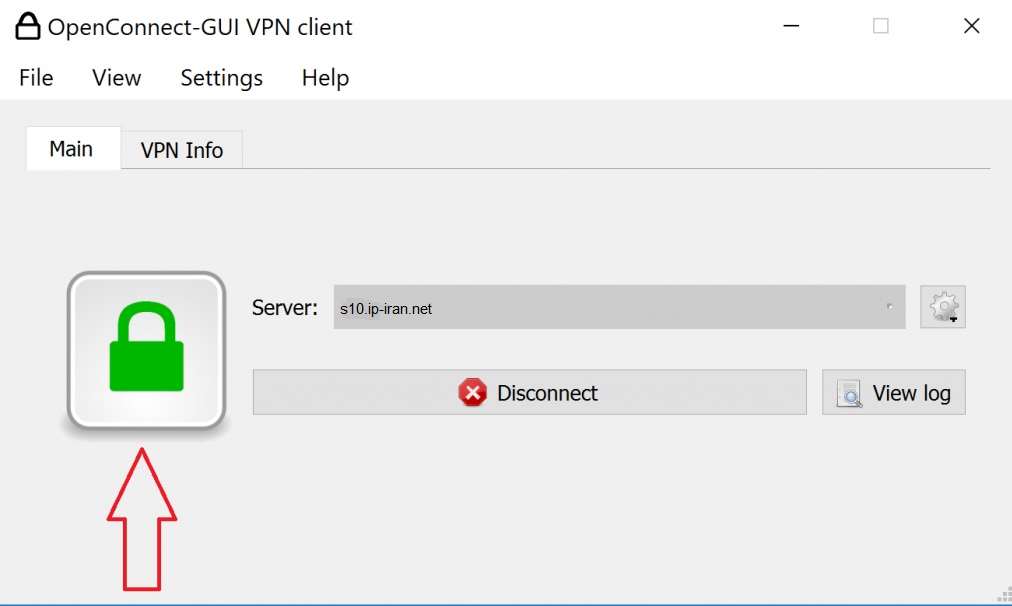
۶تأیید و شروع اتصال به OpenConnect.در صورت اتصال موفق، پیام Connected و آیکون قفل نمایش داده می‌شود.
۷تست اتصال با بازکردن سایت‌های محدود به آی‌پی ایران.مثلاً سایت بانک ایرانی یا سامانه داخلی.
۸قطع اتصال در صورت پایان کار.روی گزینه Disconnect کلیک کنید.
۹رفع مشکلات احتمالی.اتصال اینترنت، درستی آدرس سرور و اطلاعات ورود را بررسی کنید.

1-نصب برنامه OpenConnect در ویندوز برای ای پی ایران

ابتدا نرم افزار OpenConnect برای ویندوز را از دکمه پایین دانلود و نصب کنید.

دانلود openconnect با لینک مستقیم

پس از دانلود برنامه را اجرا و مراحل نصب را انجام دهید.

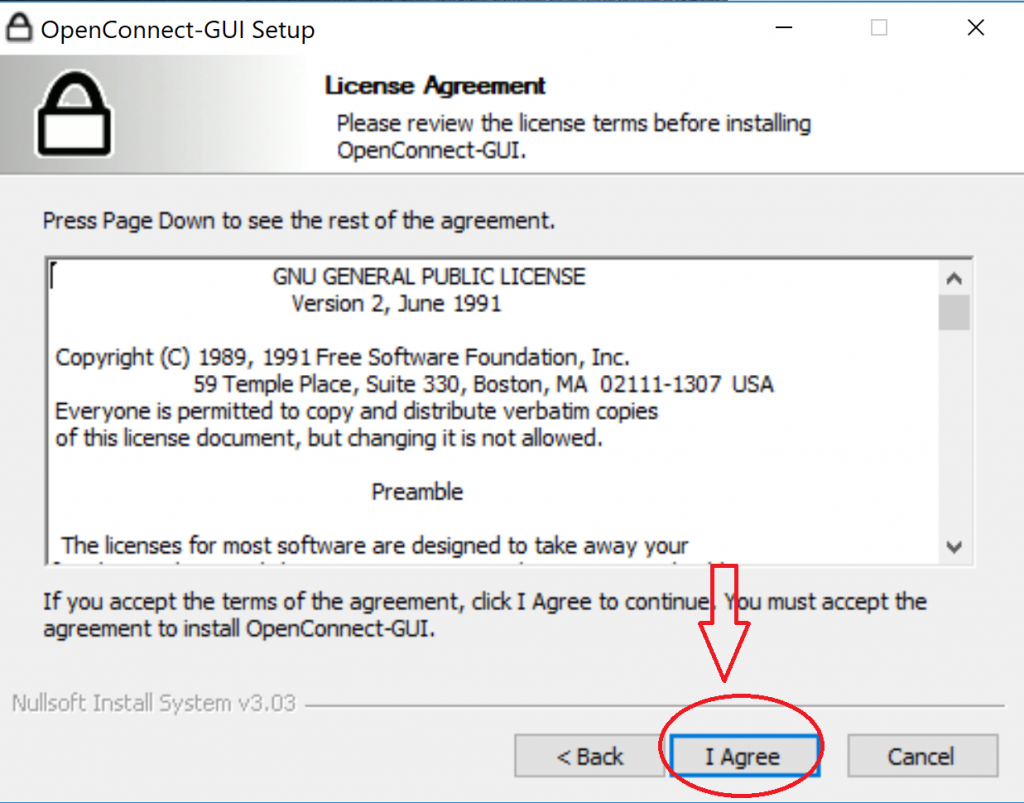
2- موافقت با قوانین اپن کانکت برای ای پی ایران در ویندوز

روی دکمه موافق بودن(I Agree) کلیک نمایید با این‌کار پنجره جدیدی باز می شود.

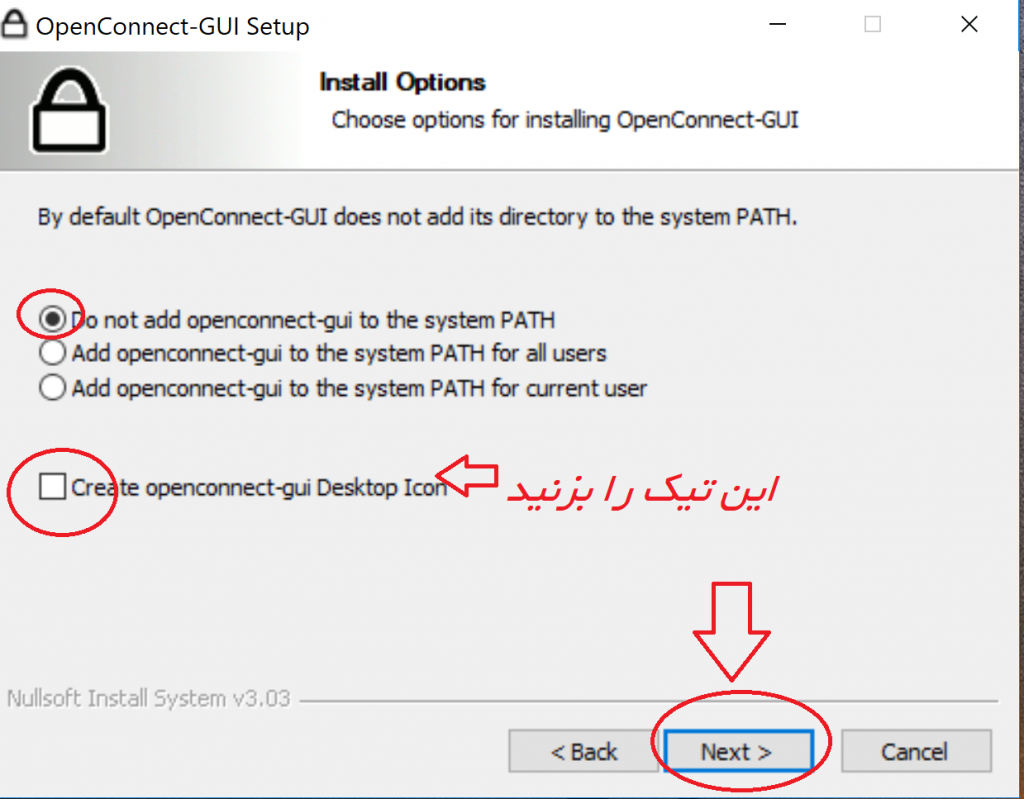
3- انتخاب گزینه اول و Desktop ICON

سپس در پنجره باز شده گزینه اول را انتحاب نموده، سپس تیک گزینه Creat Openconnect Desktop Icon را هم بزنید و روی دکمه Next کلیک کنید.
4- انتخاب محل نصب

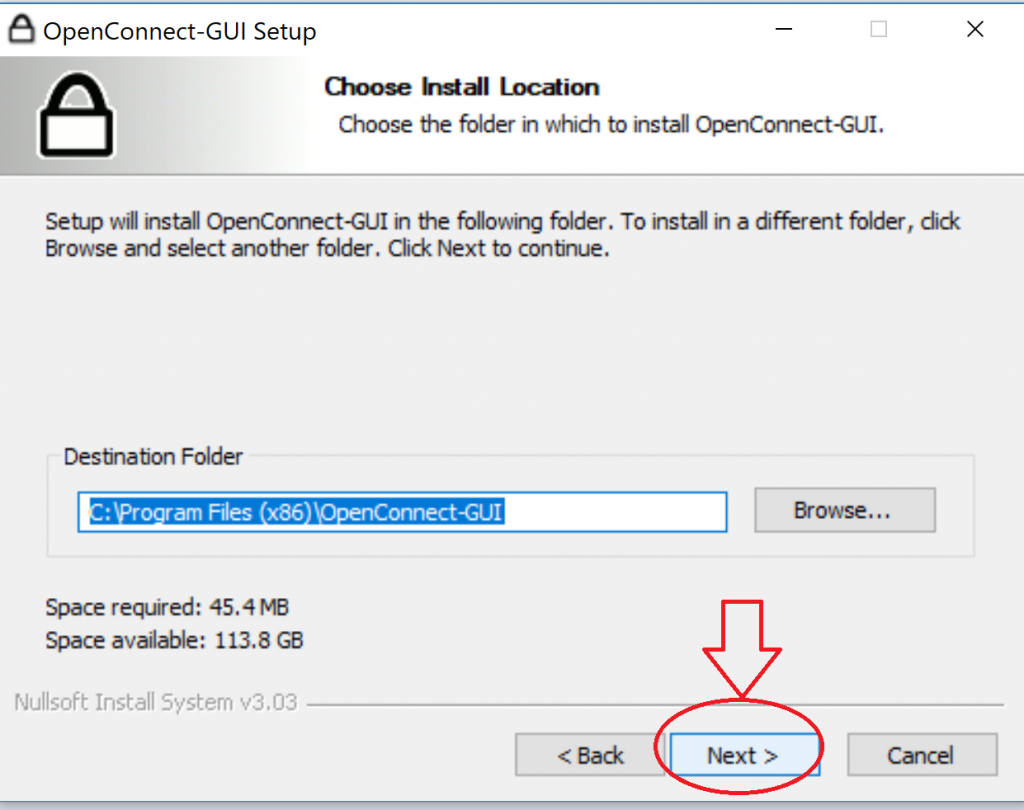
می توانید آدرس محل ذخیره نرم افزار رو به دلخواه خود وارد کنید، یا اینکه به صورت پیش فرض دست نخورده باقی بزارید و گزینه next رو بزنید.
5- شروع نصب

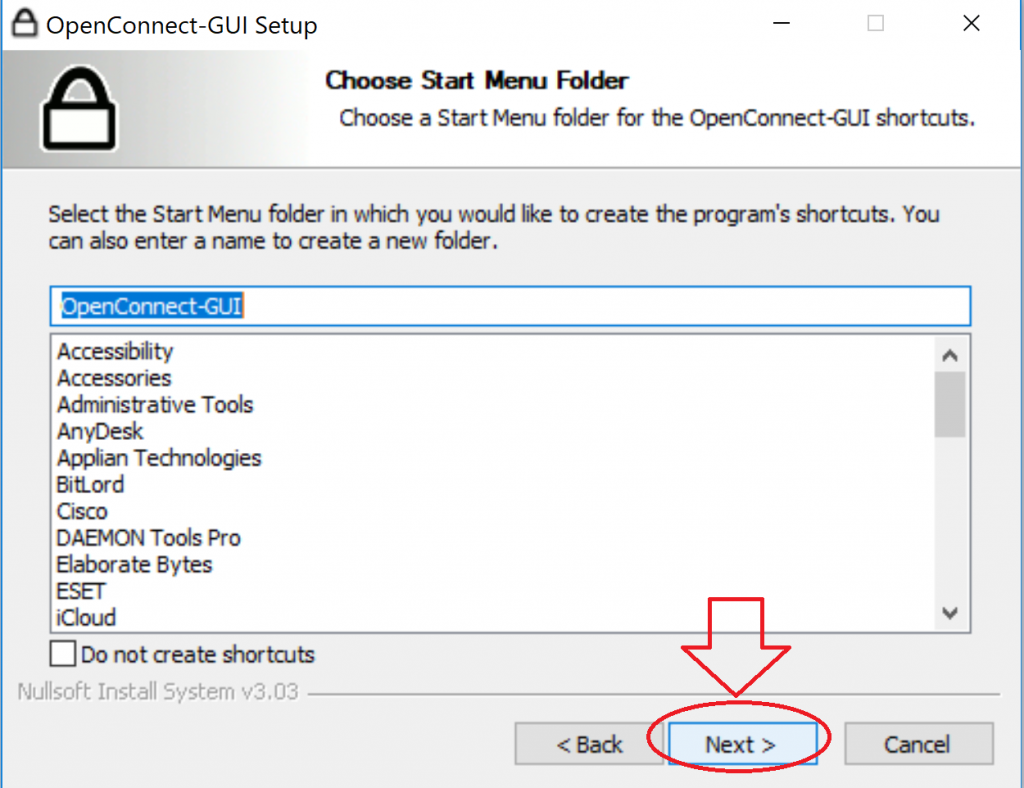
انتخاب پوشه محل نصب و نام اختیاری نرم افزار برای ای پی ایران برای ویندوز
6- انتخاب گزینه های نصب

مانند تصویر زیر تیک گزینه های انتخاب شده رو بزنید.
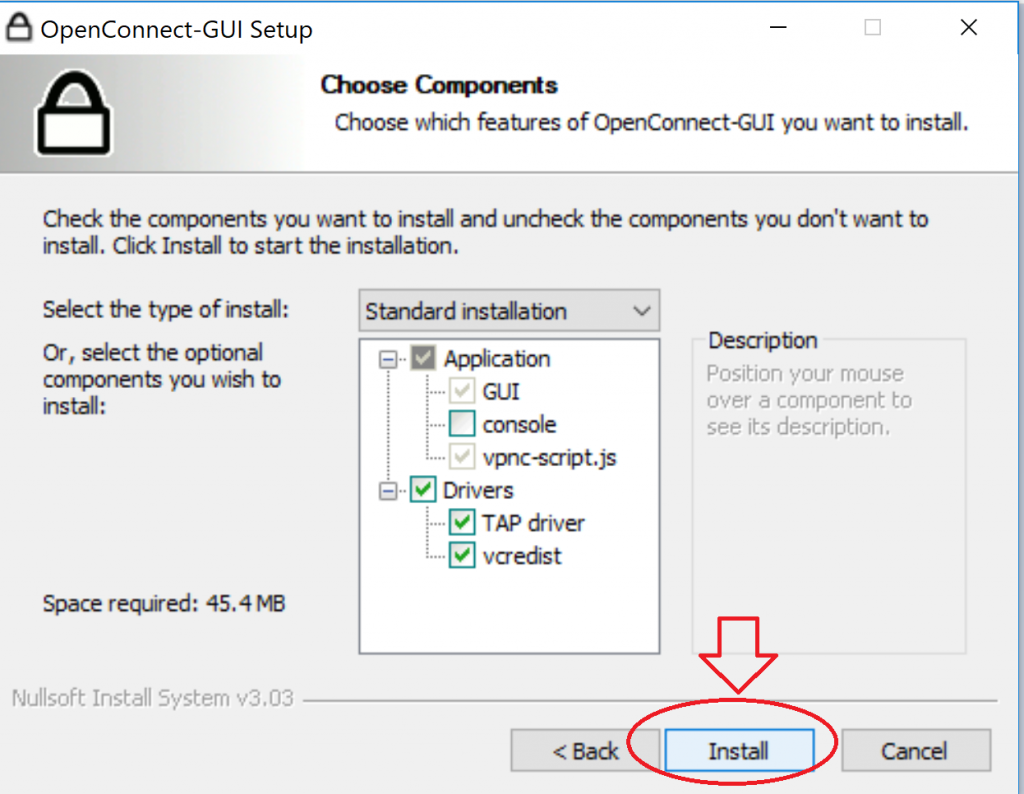
تا این مرحله نصب نرم افزار به پایان رسید ازین مرحله به بعد می بایست نرم افزار OpenConnect را جهت اتصال به ای پی ایران برای ویندوز طی نمایید.

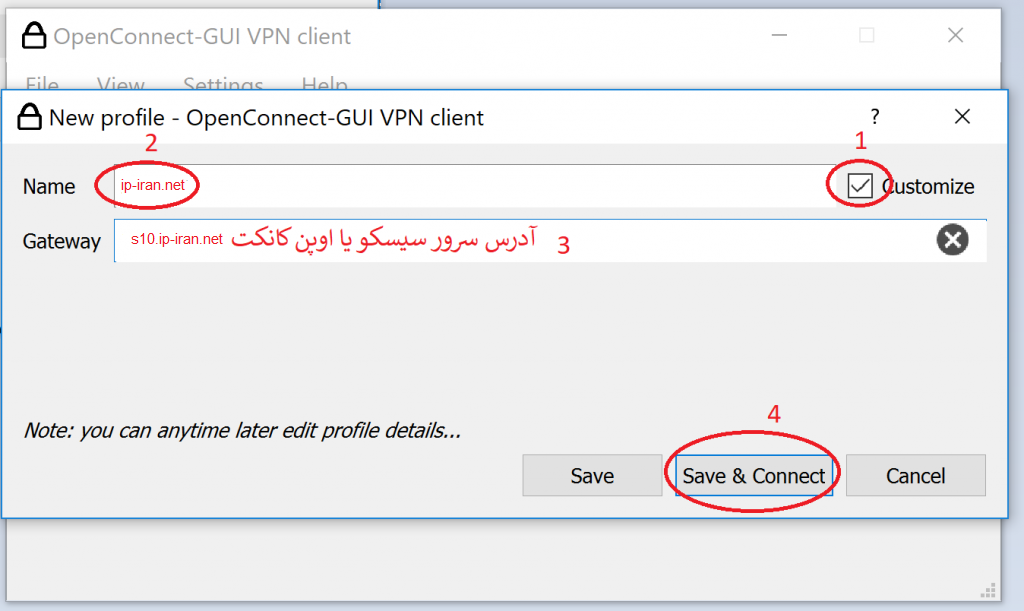
7-ایجاد پروفایل جدید

به بخش Main بروید و بر روی شکل چرخ دنده قسمت server برنامه کلیک کرده و بعد در منو باز شده روی گزینه New Profile کلیک کنید.
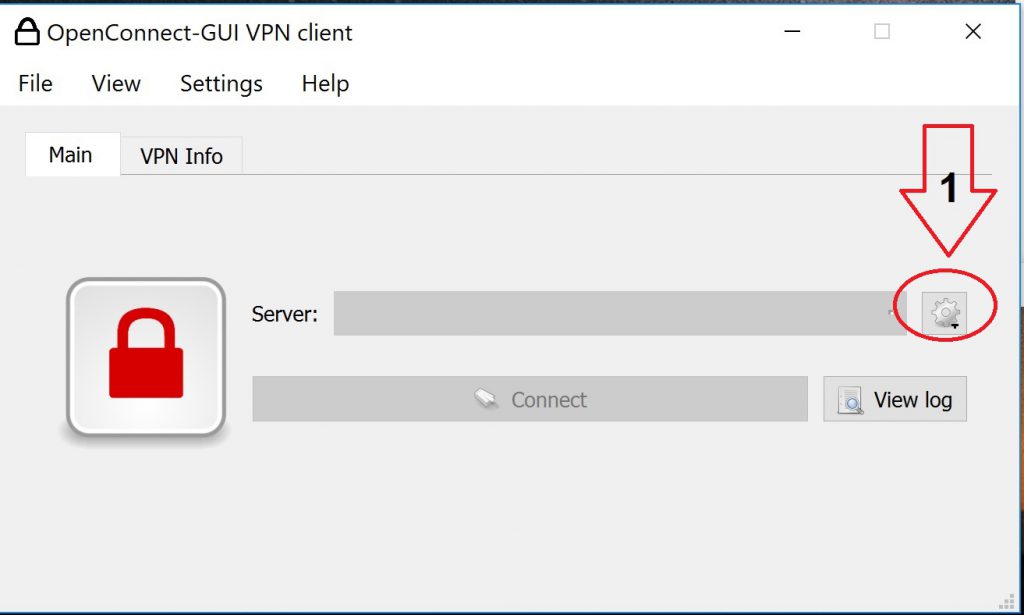
7.1- تیک Customize را بزنید

7.2- جلوی Name یک اسم دلخواه وارد کنید.

7.3- سپس در Gateway یکی از سرورهای cisco anyconnect یا openconnect را وارد کنید و سپس گزینه save را بزنید.

آدرس سرور های ایران برای ایرانیان خارج از کشور

  • Gateway: https://s10.ip-iran.co:443
  • Gateway: https://s11.ip-iran.co:443

8- قبول کردن لایسنس سرور ای پی ایران

روی دکمه accurate information کلیک کنید.
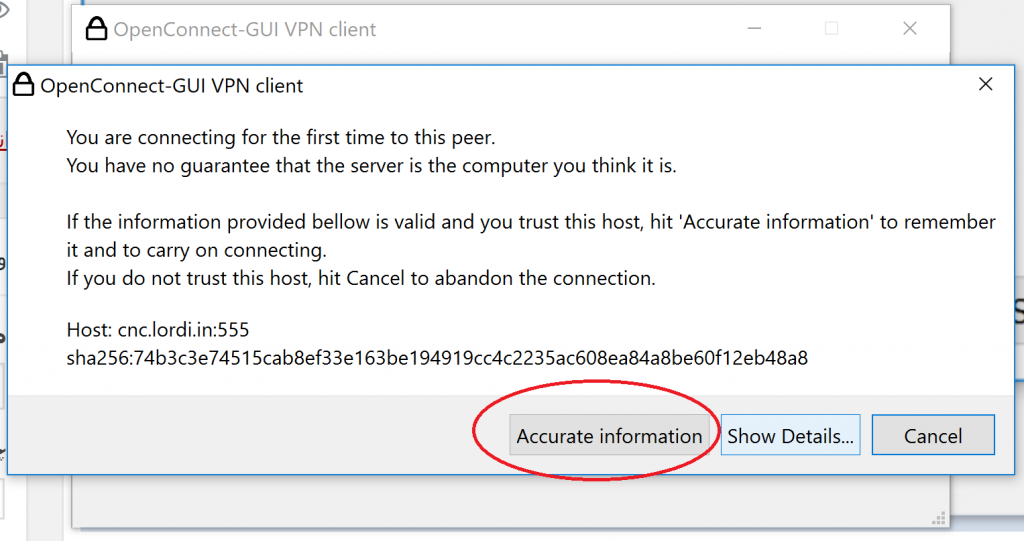
و در آخر روی connect کلیک کنید، و نام کاربری و رمز عبور خریداری شده از سایت ip-iran.co رو وارد کنید تا مانند نمونه زیر به openconnect متصل می شوید.در صورتی که قبلا خرید نکرده اید و یوزرنیم و پسورد ندارید، برای خرید اکانت ای پی ایران اینجا کلیک کنید

هورااا ! هم اکنون به ای پی ایران متصل شدید و می توانید بدون محدودیت از همراه بانک خارج از کشور، اینترنت بانک خارج از کشور و همه ی سایت ها و اپلیکیشن های دیگر ایران خارج از کشور استفاده نمایید.

سخن آخر

با دنبال کردن این راهنمای گام‌به‌گام برای اتصال به OpenConnect در ویندوز، شما می‌توانید به شکلی ساده و منظم سرویس وی‌پی‌ان خود را با کیفیت و امنیت بیشتر راه‌اندازی نمایید. نکته کلیدی آن است که آدرس سرور، نام کاربری و رمز عبور را دقیق وارد کنید و در صورت بروز مشکل، اتصال اینترنت یا تنظیمات پروفایل را بررسی نمایید. فراموش نکنید که هر سرویس‌دهنده ممکن است تنظیمات جزئی متفاوتی داشته باشد؛ پس مطمئن شوید که راهنمای ارائه‌شده با سرویس شما هم‌خوانی دارد. با این حال، با رعایت نکات مطرح‌شده، می‌توانید بدون دغدغه از شبکه‌های داخلی کشور از خارج از کشور استفاده نمایید و تجربه‌ای پایدار و ایمن داشته باشید.

3.3 7 رای ها
امتیازدهی به مقاله
اشتراک در
اطلاع از
22 نظرات
بازخورد (Feedback) های اینلاین
مشاهده همه دیدگاه ها
عاطفه
1 ماه قبل

سلام، اوپن کانکت با شروع ویندوز خودش بالا نمیاد و هر بار باید دستی اجراش کنم. می‌خوام روشن که شد خودش وصل بشه و اگر افتاد خودش برگرده. از کجا تنظیم کنم

ای پی ایران
1 ماه قبل
پاسخ به  عاطفه

داخل خود برنامه گزینه شروع همراه با ویندوز و وصل خودکار هنگام اجرا رو فعال کن. اگر خدمت پس‌زمینه داره حالتش رو روی خودکار بذار تا قبل از ورود کاربر راه بیفته. از پرونده پروفایل یک میانبر بساز و داخل پوشه شروع خودکار بنداز تا هر بار ورود انجام شد برنامه بالا بیاد. بازپیوند خودکار رو روشن نگه دار و قطع اجباری رو فعال کن که اگر تونل افتاد اینترنت یک جا قطع بشه و بعد با برگشت اتصال همه چیز تمیز دوباره برقرار بشه

هانیه
1 ماه قبل

سلام، بعد از اتصال بعضی سایت‌ها باز می‌شن ولی یکی دو تا سامانه حساس یا خطای امنیتی می‌دن یا اصلا بالا نمیان. از کجا بفهمم مشکل از نشتیه یا از خود سرور

ای پی ایران
1 ماه قبل
پاسخ به  هانیه

دو جای احتمالی رو بررسی کن. یکی سامانه نام دامنه و یکی فناوری ارتباط همزمان در مرورگر. توی برنامه اتصال جلوگیری از نشتی رو روشن کن تا درخواست‌ها فقط از تونل برن. نشانی نسخه شش رو در کارت شبکه ببند تا مسیرت یکدست بشه. حافظه نهان نام دامنه رو پاک کن و افزونه‌هایی که مسیر جدا می‌سازن رو خاموش کن. بعد یک آزمایش نشتی بگیر. اگر همه چیز ایران دیده شد ولی هنوز خطا داشتی یعنی داستان از بازه نشانی همونه و باید سرور دیگه از همون خدمت رو تست بزنی

حسین
1 ماه قبل

سلام، وصل می‌شم ولی وسط کار مخصوصا موقع ورود به سامانه بانکی یک دفعه اتصال می‌افته و دوباره باید از اول وارد بشم. چطور پایدارترش کنم که کمتر پرت کنه بیرون

ای پی ایران
1 ماه قبل
پاسخ به  حسین

کلیدش پایداریه. سروری انتخاب کن که خلوت باشه و نشانی ثابت بده تا مدام جابه‌جایی نداشته باشی. بازپیوند خودکار رو روشن بذار تا اگر افت کوتاه شد خودش سریع برگرده. تقسیم مسیر رو خاموش کن که همه رفت و آمد از تونل عبور کنه و سامانه فقط یک مسیر ببینه. برنامه‌های پرمصرف پس‌زمینه رو ببند تا پهنای باند آزاد بمونه. قبل از تاییدهای مهم چند ثانیه روی همان صفحه مکث کن تا اتصال جا بیفته و بعد ادامه بده

عباس
1 ماه قبل

سلام، اوپن کانکت رو روی ویندوز راه انداختم ولی بیشتر وقت‌ها روی در حال اتصال می‌مونه و جلو نمی‌ره. چی رو چک کنم که هر دفعه بی‌دردسر وصل بشه و هی مجبور نشم خاموش روشن کنم

ای پی ایران
1 ماه قبل
پاسخ به  عباس

قدم به قدم برو جلو. اول مطمئن شو زمان و تاریخ ویندوز با اینترنت همگامه چون اختلاف زمان باعث خطای امنیتی می‌شه. دیوار آتش رو طوری تنظیم کن که خود برنامه و درگاه‌های رایج مسیرش باز باشن و چیزی جلوی رفت و برگشت بسته‌ها رو نگیره. اگر روی وای فای کار می‌کنی یک بار با اینترنت سیمی هم امتحان کن تا مطمئن شی کندی از شبکه نیست. توی تنظیمات برنامه گزینه قطع اجباری رو فعال کن که اگر تونل افتاد اینترنت کامل قطع بشه و اتصال نصفه کاره توی هوا نمونه. آخر سر هم یک سرور دیگه از همون خدمت رو امتحان کن چون بعضی بازه‌های نشانی پایداری بهتری دارن

امیرعباس
1 ماه قبل

در آموزش اشاره شده که نسخه‌های ویندوز 7، 8، 8.1، 10 همه با نرم‌افزار OpenConnect سازگار هستن. ولی من ویندوز 7 دارم و موقع نصب پیغام میده «this version is not supported». آیا نیاز هست نسخه خاصی از نرم‌افزار برای ویندوز 7 بگیرم؟

ای پی ایران
1 ماه قبل
پاسخ به  امیرعباس

سلام و درود. بله، ممکنه دقیقاً همین باشه. آموزش اشاره کرده که نسخه‌های مختلف ویندوز پشتیبانی میشن ولی بعضی نسخه‌های به‌روز نرم‌افزار ممکنه برای ویندوز 7 بهینه نشده باشن یا نیاز به ماژول‌های اضافی داشته باشن. برای ویندوز 7 پیشنهاد می‌کنم نسخه قدیمی‌تر نرم‌افزار رو از منبع معتبر تهیه کنید و با حالت «Run as administrator» نصب کنید. اگر باز هم پیام عدم پشتیبانی میده، ممکنه نیاز باشه سرویس‌ پک ویندوز یا آپدیت‌های امنیتی لازمش نصب باشن.

فرشته
1 ماه قبل

در بخش «قطع اتصال در صورت پایان کار» نوشته شده که باید روی گزینه Disconnect کلیک کنم. اگر لپ‌تاپ رو بدون قطع اتصال ببندم یا خاموش کنم، آیا مشکلی وجود داره؟ یعنی حتماً باید از طریق گزینه Disconnect عمل کنم؟

ای پی ایران
1 ماه قبل
پاسخ به  فرشته

سلام و درود. خُب، بستن لپ‌تاپ یا خاموش کردن بدون قطع رسمی اتصال ممکنه منجر به باقی موندن تونل فعال پس از راه‌اندازی مجدد شود، یا در موارد خاص تداخل‌هایی با شبکه ایجاد کنه (مثلاً دستگاه در پس‌زمینه تلاش به اتصال مداوم داشته باشه). بنابراین توصیه می‌شود هر بار که کارتون تموم میشه، ابتدا روی گزینه Disconnect کلیک کنید تا تونل به‌صورت امن بسته بشه. بعد لپ‌تاپ رو ببندید یا خاموش کنید.

ریحانه
1 ماه قبل

من ویندوز ۱۰ دارم و تمام مراحل نصب رو طبق راهنما انجام دادم، ولی در مرحله وارد کردن نام کاربری و رمز عبور، خطای «Authentication failed» میاد. مشکل از یوزرنیم/پسورد هست یا نرم‌افزار؟

ای پی ایران
1 ماه قبل
پاسخ به  ریحانه

سلام و درود. این خطا معمولاً به دلیل اشتباه در نام کاربری یا رمز عبور هست. توصیه می‌کنم از متن ایمیل یا پیامک ارائه‌دهنده سرویس، اطلاعات خودتون رو کپی-پیست کنید تا احتمال اشتباه تایپی صفر بشه. اگر پسورد رو تازه تغییر دادید، مطمئن بشید حساب کاربری فعال شده باشه. در صورتی که باز هم خطا دریافت می‌کنید، آزمایش کنید با سرور دیگری یا نسخه نرم‌افزار رو به آخرین به‌روزرسانی تبدیل کنید.

سمانه
1 ماه قبل

خیلی ممنون از آموزش دقیق­تون. فقط یک نکته برام پیش اومده: در مرحله «ایجاد پروفایل جدید» اگر آدرس سرور رو اشتباه وارد کنم، اتصال هیچ پیغامی نمی‌ده ولی در واقع وصل نمیشه. آیا این طبیعی هست یا باید پیغام خطا بگیرم؟

ای پی ایران
1 ماه قبل
پاسخ به  سمانه

سلام و درود. بله، این مشکل کاملاً قابل پیش‌بینی هست. وقتی آدرس سرور رو دقیق وارد نکنید، نرم‌افزار OpenConnect تلاش می‌کنه وصل بشه ولی چون سرور اشتباه هست یا پاسخ نمی‌ده، وضعیت «متصل» نشان داده نمیشه یا خیلی دیر وصل میشه. پیشنهاد می‌کنم آدرس سرور رو دقیق چِک کنید، حروف بزرگ و کوچک، نمادها یا فاصله اضافی نداشته باشن. بعد از اصلاح، دوباره تست اتصال بگیرید.

عباس
3 ماه قبل

واقعا آموزش openconnect ویندوز این صفحه عالی بود. مرحله به مرحله و با تصاویر واضح توضیح داده شده. حتی برای کسی مثل من که خیلی با تنظیمات شبکه آشنا نیست هم راحت بود. فقط کاش یک بخش هم برای رفع مشکلات رایج اضافه می‌کردید تا کامل‌تر بشه.

ای پی ایران
3 ماه قبل
پاسخ به  عباس

خوشحالیم که آموزش برای شما مفید بوده. پیشنهاد شما درباره اضافه کردن بخش رفع مشکلات یادداشت شد و در به‌روزرسانی بعدی به مطلب اضافه می‌کنیم تا آموزش openconnect ویندوز کامل‌تر شود.

leilymohamadi7
9 ماه قبل

من اندروید هستم ویندوز نمیتونم کار کنم

ای پی ایران
14 روز قبل
پاسخ به  leilymohamadi7

باشه، وقتی اندرویدی و ویندوز هم در دسترس نداری، مشکل از همین‌جاست که اکثر همراه‌بانک‌ها روی اندروید به vpn خیلی حساس‌ترن؛ اگر با vpn معمولی یا OpenVPN وصل می‌شی معمولاً اپ بانک اصلاً باز نمی‌شه یا خطا می‌ده، حتی با آی‌پی ایران، راه عملی اینه که یا از روشی استفاده کنی که vpn به‌صورت سیستمی شناسایی نشه، یا یک گوشی اندروید رو فقط برای کار بانکی نگه داری که روش هیچ vpn فعالی نباشه و اتصال آی‌پی ایران پایدار براش اعمال بشه، بدون این دو حالت، روی اندروید معمولاً بانک‌ها اذیت می‌کنن و مشکل از خودت یا گوشیت نیست.

بهرام
9 ماه قبل

سلام، خیلی ممنون که این آموزش رو گذاشتید. واقعاً کمک کرد تا بتونم به راحتی OpenConnect رو تو ویندوز تنظیم کنم. فقط یه سوال دارم، آیا روش خاصی برای اتصال همزمان به چند سرور از طریق OpenConnect وجود داره؟ ممنون می‌شم اگه راهنمایی کنید.

ای پی ایران
9 روز قبل
پاسخ به  بهرام

سلام! خوشحالیم که آموزش براتون مفید بوده. برای اتصال به چند سرور به طور همزمان، می‌تونید از چندین کانکشن جداگانه استفاده کنید یا از روش‌هایی مثل ایجاد چند پروفایل در OpenConnect استفاده کنید. اگه خواستید بیشتر بدونید، حتما بپرسید!