

بسیاری از کاربران مک برای دسترسی به شبکهها و سایتهای داخلی به نصب نرمافزار Cisco AnyConnect نیاز دارند، اما تنظیمات امنیتی خاص macOS معمولاً مانع اتصال سریع و بدون دردسر میشود. در این راهنمای جامع و گامبهگام، آموزش کامل دانلود، نصب و راهاندازی سیسکو در مک را به همراه راهحلهای قطعی برای رفع خطاهای رایج (مانند خطای Untrusted Server) به شما ارائه دادهایم. با دنبال کردن این آموزش میتوانید به سادگی و در چند دقیقه، یک وی پی ان ایرانی پرسرعت و پایدار را روی سیستمعامل خود فعال کرده و اتصالی امن را تجربه کنید.





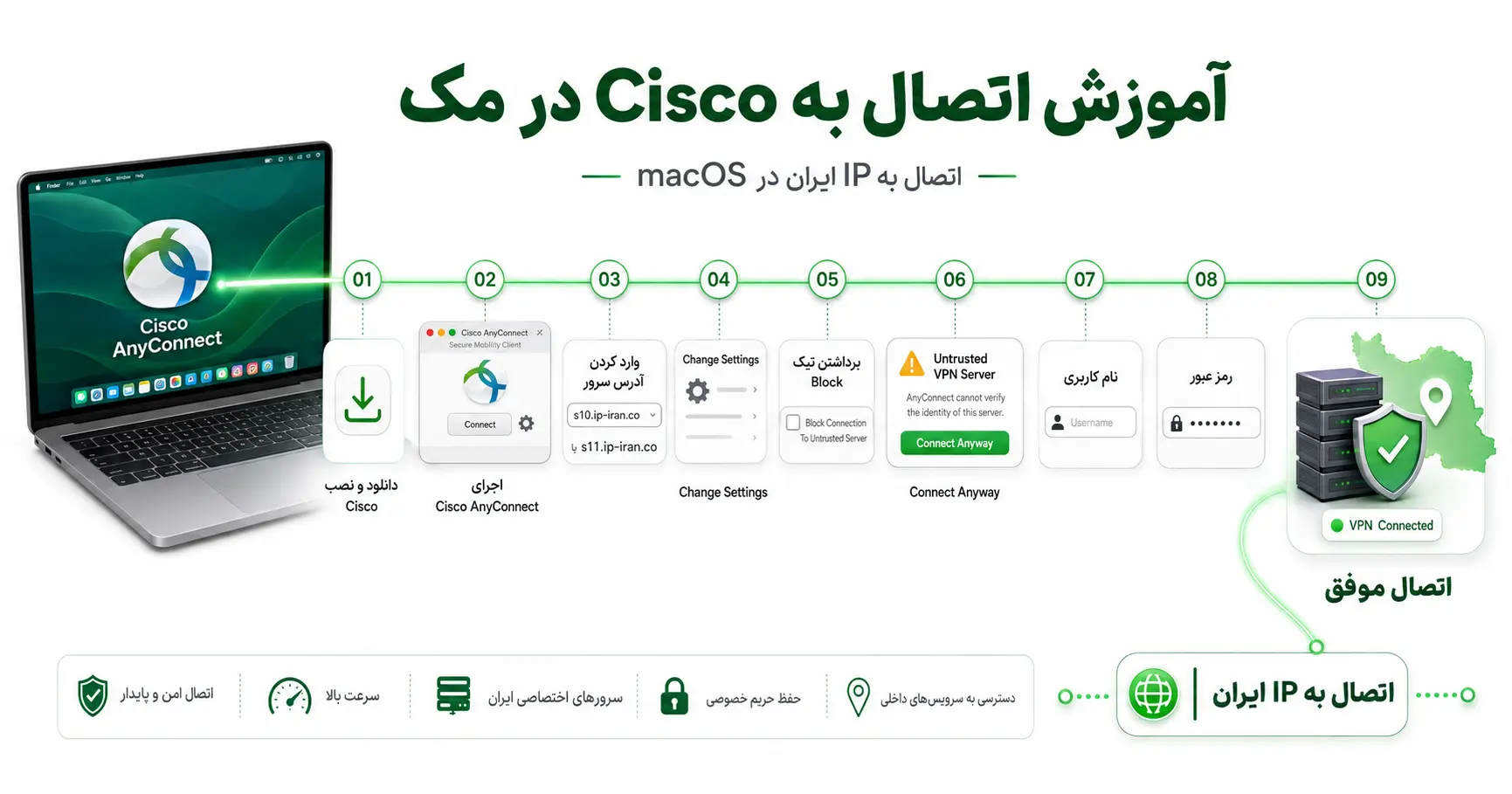
اتصال به سیسکو در مک معمولاً فرآیند سادهای است، اما گاهی ممکن است با خطاها یا مشکلات خاص سیستمعامل macOS روبرو شوید. شناخت این مشکلات به شما کمک میکند تا به سرعت آنها را برطرف کنید. در جدول زیر، رایجترین چالشهایی که کاربران مک با آن مواجه هستند را به همراه دلیل و راهحل فوری آنها آوردهایم:
| خطا / مشکل در macOS | دلیل احتمالی | راه حل سریع |
|---|---|---|
| خطای نصب (Installation Failed) | عدم وجود دسترسیهای لازم در سیستمعامل. | نرم افزار را از پوشه Applications اجرا کنید، نه از فایل dmg. |
| نرم افزار اجازه فعالیت ندارد | تنظیمات امنیتی مک (Gatekeeper) مانع شده است. | به بخش Privacy & Security رفته و به افزونه سیسکو Allow کنید. |
| قطع شدن کل اینترنت پس از اتصال | پروفایل VPN در حالت Full Tunnel تنظیم شده است. | این یک تنظیم امنیتی از طرف سازمان شماست و قابل تغییر نیست. |
| پیغام “Login failed” | نام کاربری یا رمز عبور اشتباه است. | از صحت اطلاعات و خاموش بودن Caps Lock اطمینان حاصل کنید. |
بعد از انجام مراحل خرید آی پی ایرانی و دریافت اکانت برای نصب میتوانید مراحل زیر را دنبال نمایید:
مرحله اول: دانلود نرم افزار سیسکو برای وی پی ان ایران
ابتدا فایل برنامه را از لینک زیر دانلود و نصب نمایید:
دانلود مستقیم از APP STORE
دانلود مستقیم برای نسخه سکویا و آپدیت های جدید مک
دانلود مستقیم برای نسخه Mavericks
دانلود مستقیم برای نسخه های دیگر
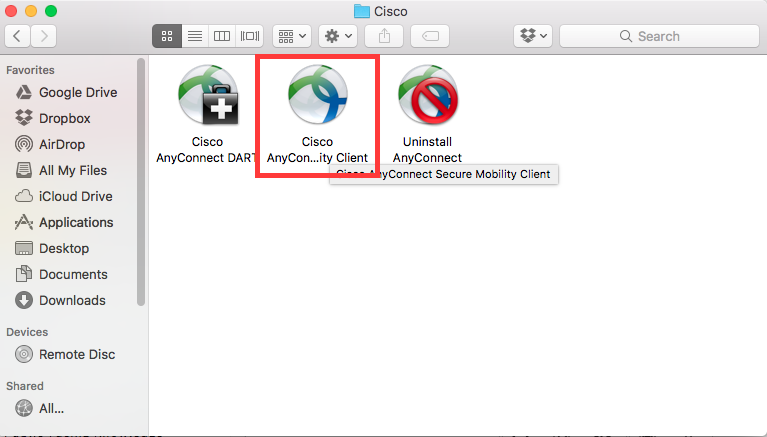
مرحله دوم: باز کردن نرم افزار سیسکو
بر روی گزینه Cisco AnyConnect Secure Mobility Client کلیک نمایید.
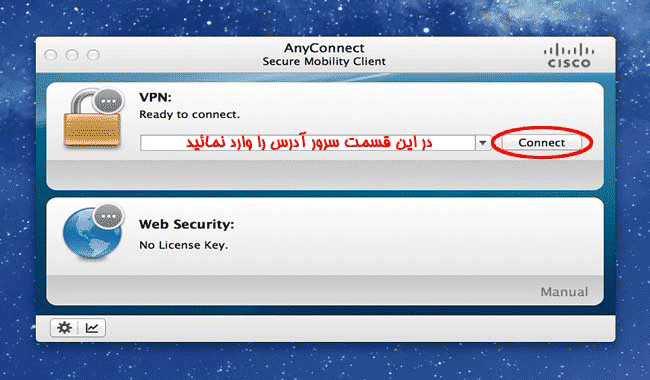
مرحله سوم: وارد کردن آدرس سرور
آدرس سرور را وارد کنید: s10.ip-iran.co یا s11.ip-iran.co
مرحله چهارم: تغییر تنظیمات سیسکو جهت اتصال به ای پی ایران
درصورت مشاهده Untrusted VPN Server بر روی گزینه Change setting کلیک کنید.
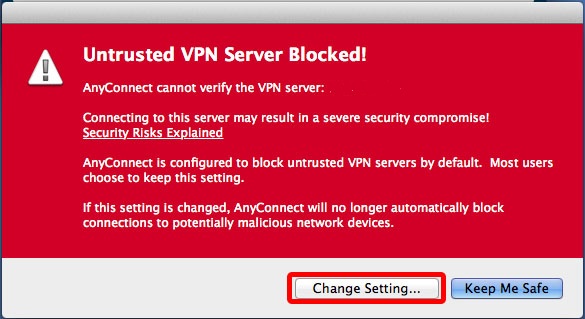
مرحله پنجم: تیک گزینه آخر را بردارید
تیک گزینه Block Connection To Untrusted Server را بردارید.
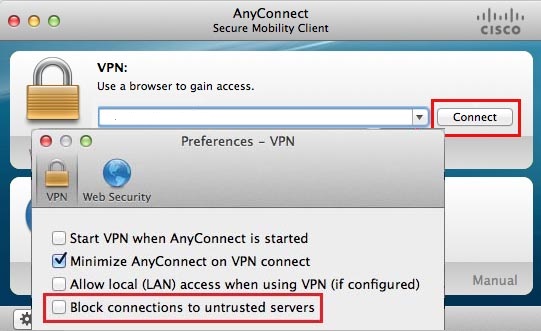
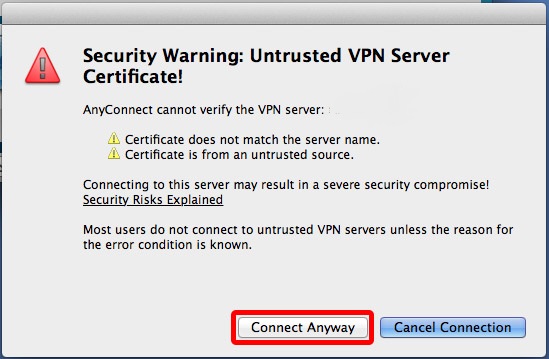
مرحله ششم: Connect Anyway
درصورت مشاهده پیغام !Security Warning: Untrusted VPN Server Certificate بر روی گزینه Connect Anyway کلیک کنید.
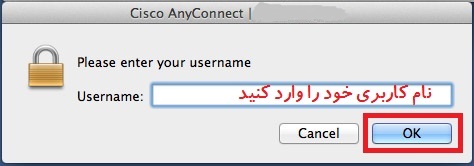
مرحله هفتم: یوزرنیم را خریداری شده وی پی ان ایران
یوزرنیم خود را وارد نمایید (قبلا به ایمیل شما ارسال گردیده است).
مرحله هشتم: پسورد خود را وارد نمایید
(قبلا به ایمیل شما ارسال گردیده است).در صورتی که قبلا خرید نکرده اید و یوزرنیم و پسورد ندارید، برای خرید اکانت ای پی ایران اینجا کلیک کنید.
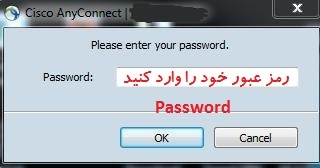
مرحله نهم: در آخر OK یا VPN Connect را بزنید.
سایر آموزش های سیسکو را برای ویندوز،اندروید،آیفون میتوانید در بخش آموزش اتصال به وی پی ان ایران ببینید.
مشکلات رایج اتصال VPN در مک
| مشکل | علت احتمالی | راهحل پیشنهادی |
|---|---|---|
| ❌ عدم اتصال به سرور VPN | وارد کردن اشتباه آدرس سرور، نام کاربری یا رمز عبور | آدرس سرور و اطلاعات ورود را بررسی کنید و مطمئن شوید سرویس VPN فعال و معتبر است. |
| 🔄 قطع شدن مداوم اتصال VPN | ضعف یا ناپایداری اینترنت، تنظیمات سیستمعامل یا قدیمی بودن نرمافزار | اتصال اینترنت را بررسی کنید، Cisco AnyConnect را بهروز نگه دارید و از پروتکلهای پشتیبانیشده استفاده کنید. |
| 🔐 خطای گواهینامه (Certificate Error) | نامعتبر بودن گواهینامه یا نصب نادرست آن در macOS | اعتبار گواهینامه را بررسی کنید و مطمئن شوید گواهی موردنیاز بهدرستی در تنظیمات macOS نصب شده است. |
| 🌐 عدم دسترسی به شبکه داخلی یا اینترنت پس از اتصال | مشکل در DNS یا تنظیمات مسیریابی VPN | تنظیمات DNS را بررسی کنید و در صورت پشتیبانی سرویس، گزینه Send all traffic over VPN را بررسی و فعال کنید. |
| 🚫 خطای Permission Denied یا Access Denied | محدودیتهای امنیتی macOS یا نداشتن مجوزهای لازم | مجوزهای موردنیاز Cisco AnyConnect را در تنظیمات macOS بررسی کنید و در صورت نیاز با حساب دارای دسترسی Administrator تنظیمات را انجام دهید. |
در این بخش، رایجترین مشکلاتی که کاربران هنگام اتصال به Cisco AnyConnect روی مک با آن مواجه میشوند و راهحلهای ساده برای رفع آنها را ارائه خواهیم داد:
- عدم اتصال به سرور VPN: گاهی کاربران نمیتوانند به سرور VPN متصل شوند که معمولاً به دلیل وارد کردن اشتباه آدرس سرور، نام کاربری یا رمز عبور رخ میدهد. برای رفع این مشکل، ابتدا اطلاعات ورود خود را به دقت بررسی کنید و مطمئن شوید از یک VPN معتبر و فعال استفاده میکنید تا اتصال بدون مشکل برقرار شود.
- قطع شدن مداوم اتصال VPN: برخی کاربران گزارش میدهند که اتصال VPN به صورت مداوم قطع میشود. این مشکل اغلب ناشی از ضعف اینترنت یا تنظیمات خودکار سیستم عامل است. برای حل آن، اتصال اینترنت خود را بررسی کرده، نرمافزار VPN را بهروز نگه دارید و از پروتکلهای پشتیبانیشده استفاده کنید.
- مشکلات مربوط به گواهینامه (Certificate Error): گاهی هنگام اتصال به VPN پیامی درباره گواهینامه نمایش داده میشود که مانع اتصال میشود. برای رفع این خطا، مطمئن شوید گواهینامه ارائه شده توسط سرویسدهنده VPN معتبر است و در تنظیمات macOS به درستی نصب شده باشد.
- عدم شناسایی شبکه داخلی پس از اتصال: بعد از اتصال به VPN ممکن است کاربران نتوانند به شبکه داخلی یا اینترنت دسترسی داشته باشند. برای حل این مشکل، تنظیمات DNS خود را بررسی کنید و مطمئن شوید گزینه “Send all traffic over VPN” در برنامه Cisco AnyConnect فعال است.
- پیام خطای Permission Denied یا Access Denied: در برخی موارد، سیستم پیام خطای دسترسی میدهد که معمولاً به دلیل محدودیتهای امنیتی macOS یا نبود دسترسی ادمین است. برای رفع آن، برنامه Cisco AnyConnect را با دسترسی Administrator اجرا کنید و در صورت نیاز، تنظیمات امنیتی سیستم را بررسی نمایید.
راهکارهای بهبود پایداری و سرعت اتصال VPN در macOS

پایداری و سرعت اتصال VPN در سیستمعامل macOS نقش مهمی در تجربه کاربری دارد، بهویژه زمانی که از VPN برای دسترسی به شبکههای سازمانی یا دور زدن محدودیتهای جغرافیایی استفاده میکنید. برای افزایش کیفیت اتصال، چند اقدام کلیدی وجود دارد که توجه به آنها میتواند تفاوت چشمگیری ایجاد کند.
- انتخاب پروتکل مناسب: تغییر پروتکل VPN در نرمافزارهایی مثل Cisco AnyConnect، مانند IKEv2 یا SSL، میتواند کیفیت اتصال را بهبود دهد. استفاده از پروتکل مناسب باعث افزایش سرعت و کاهش قطع و وصلهای ناخواسته میشود.
- اتصال به سرور نزدیک: انتخاب سرورهایی که فاصله کمتری با موقعیت جغرافیایی شما دارند، تأخیر (Latency) را کاهش داده و سرعت انتقال داده را افزایش میدهد. این کار تجربه کاربری روانتر و اتصال پایدارتر ایجاد میکند.
- غیرفعال کردن IPv6 در macOS: فعال بودن IPv6 گاهی باعث تداخل در اتصال VPN میشود و میتواند سرعت و پایداری را کاهش دهد. غیرفعال کردن آن در تنظیمات شبکه macOS مشکلات احتمالی را کاهش میدهد.
- استفاده از DNS سریع و معتبر: استفاده از سرور DNS سریع و مطمئن، زمان پاسخدهی به درخواستها و بارگذاری صفحات وب را بهبود میبخشد. این کار باعث میشود اتصال VPN شما با ثباتتر و سریعتر عمل کند.
- غیرفعال کردن برنامههای مزاحم: نرمافزارهای فایروال، آنتیویروس یا VPNهای دیگر ممکن است با اتصال شما تداخل داشته باشند. غیرفعال کردن موقت این برنامهها باعث میشود VPN بدون مشکل و قطع و وصل کار کند.
- راهاندازی مجدد سیستم: ریستارت macOS منابع سیستم را آزاد کرده و بسیاری از مشکلات موقتی اتصال VPN را برطرف میکند. این کار مخصوصاً زمانی که سیستم برای مدت طولانی روشن بوده، مؤثر است.
- اطمینان از کیفیت اینترنت: اتصال اینترنت پایدار و پهنای باند کافی، پایهایترین عامل برای داشتن VPN سریع و بدون قطعی است. حتی بهترین تنظیمات VPN بدون اینترنت مناسب نمیتواند اتصال خوب ایجاد کند.
سخن آخر
رعایت نکات مطرحشده در این راهنما، به کاربران کمک میکند تا مشکلات رایج اتصال به Cisco AnyConnect روی مک را بهسادگی برطرف کنند و تجربهای امن و پایدار از استفاده از VPN ایرانی داشته باشند. با بررسی دقیق اطلاعات ورود، بهروزرسانی نرمافزار، تنظیمات گواهینامه و رعایت نکات امنیتی، میتوان از دسترسی بدون مشکل به خدمات اینترنتی و سامانههای بانکی بهرهمند شد.
در صورت بروز مشکل در اتصال، بررسی تنظیمات شبکه و اطمینان از بهروز بودن Cisco AnyConnect میتواند نقش مهمی در حفظ کیفیت و پایداری ارتباط داشته باشد.
همچنین توصیه میشود پیش از استفاده از سرویسهای حساس، از صحت اتصال و عملکرد صحیح VPN اطمینان حاصل کنید تا بدون قطعی یا اختلال به خدمات موردنظر دسترسی داشته باشید.



سلام، شروع کار سرعت خوبه ولی وقتی میرم صورتحساب ببینم یا تایید نهایی بزنم همه چیز کند میشه و پیام سپری شدن زمان میاد. واقعا لحظه حساس کم میاره. راه حل عملی چی