
برای اتصال به OpenConnect در اندروید، ابتدا برنامه را نصب کرده و یک پروفایل جدید بسازید؛ سپس آدرس سرور، نام کاربری و رمز عبور سرویس را وارد کنید تا اتصال VPN برقرار شود. اگر برای دسترسی به سایتها و سرویسهای ایرانی به یک آدرس IP ثابت از ایران نیاز دارید، میتوانید پیش از انجام مراحل این آموزش، سرویس خرید IP ایرانی را تهیه کنید و اطلاعات اتصال دریافتشده را در OpenConnect وارد کنید. در ادامه، مراحل اتصال OpenConnect در اندروید را بهصورت تصویری و مرحلهبهمرحله توضیح میدهیم.
استفاده از آی پی ایران برای اندروید به کاربران خارج از کشور این امکان را میدهد تا بدون محدودیت به وبسایتها و خدمات آنلاین داخلی مانند سامانههای بانکی یا آموزشی دسترسی پیدا کنند.





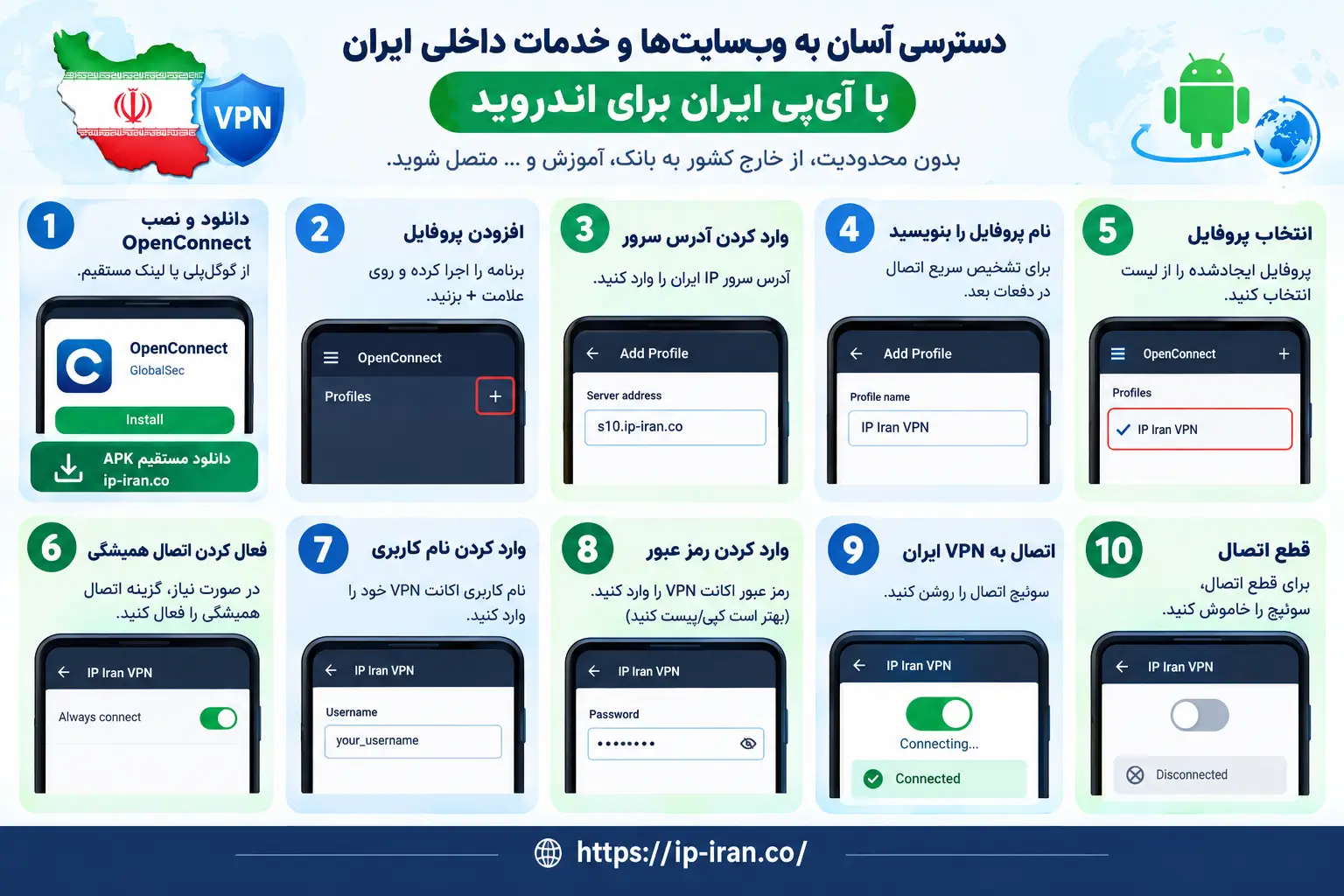
| مرحله | شرح اقدام | نکات کلیدی / منابع |
|---|---|---|
| ۱ | دانلود و نصب نرمافزار OpenConnect از فروشگاه برنامه یا لینک مستقیم. | دانلود OpenConnect به صورت مستقیم |
| ۲ | اجرای برنامه و انتخاب گزینه افزودن پروفایل با زدن علامت +. | پروفایل یعنی مجموعه تنظیمات اتصال VPN شما. |
| ۳ | وارد کردن آدرس سرور IP ایران در کادر Server address. | مثال: s10.ip-iran.co |
| ۴ | وارد کردن نام پروفایل (مثلاً “IP Iran VPN”) در بخش Profile name. | برای تشخیص سریع اتصال در دفعات بعد. |
| ۵ | انتخاب پروفایل ایجادشده از لیست پروفایلها. | |
| ۶ | فعالکردن گزینه اتصال همیشگی (در صورت نیاز). | باعث اتصال خودکار در هر بار روشنکردن گوشی میشود. |
| ۷ | وارد کردن نام کاربری (Username) اکانت VPN خریداریشده. | اطلاعات از ایمیل یا پیامک خرید قابل دریافت است. |
| ۸ | وارد کردن رمز عبور (Password) اکانت VPN. | پیشنهاد: کپی/پیست کنید تا اشتباه تایپی پیش نیاید. |
| ۹ | فعال کردن سوئیچ اتصال برای برقراری ارتباط با VPN ایران. | در صورت موفقیت، وضعیت Connected نشان داده میشود. |
| ۱۰ | برای قطع اتصال، سوئیچ اتصال را دوباره خاموش کنید. |
بعداز خرید اشتراک از سایت ip-iran.co برای اتصال به آپ پی ایران از طریق openconnect این مراحل رو انجام دهی
مراحل اتصال به وی پی ان ایران برای اندروید با نرم افزار OpenConnect:
مرحله اول: ابتدا نرم افزار open connect رو دانلود کنید.
دانلود openconnect با لینک مستقیم
پس از نصب برنامه مراحل زیر رو انجام بدید
مرحله دوم: افزودن پروفایل
پس از کلیک روی برنامه وارد بخش profiles شوید و بر روی آیکون Add profile کلیک کنید
مرحله سوم: افزودن آدرس سرور ایران
در صفحه باز شده آدرس سرور s10.ip-iran.co یا s11.ip-iran.co رو وارد کنید، و گزینه ok رو بزنید.
همچنین ممکن است به این مقاله علاقه مند باشید: دسترسی به همراه بانک و اینترنت بانک صادرات از خارج از کشور
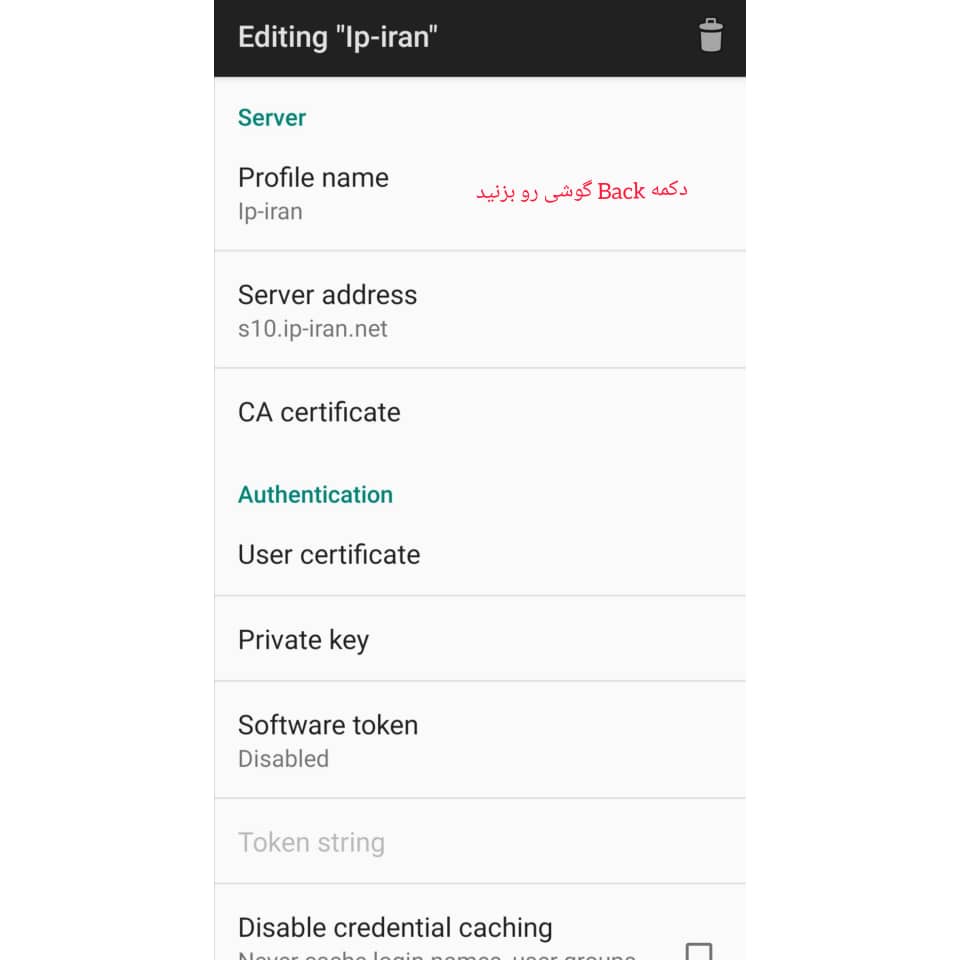
مرحله چهارم: وارد کردن نام پروفایل ای پی ایران
در این مرحله آدرس سرور با موفقیت اضافه شده.
با کلیک بر روی profile name میتوانید اسم پروفایل اختصاصی خودتون رو وارد کنید یا همان اسم سایت باشد(بهتر است همان ip-iran باقی بماند)
برای انجام بقیه مراحل دکمه back یا بازگشت گوشی خود را بزنید و به عقب برگردید.
مرحله پنجم: انتخاب پروفایل
بر روی سرویس ایجاد شده کلیک کنید
مرحله ششم: انتخاب اتصال همیشگی به سرور ایران
گزینه Always connect رو انتخاب کنید.
مرحله هفتم: وارد کردن نام کاربری
نام کاربری خود را وارد نمایید.و گزینه OK انتخاب کنید.
مرحله هشتم: وارد کردن پسورد اکانت وی پی ان ایران خریداری شده
کلمه عبور خود را وارد و نمایید و تیک گزینه Save Password را بزنید.در صورتی که قبلا خرید نکرده اید و یوزرنیم و پسورد ندارید، برای خرید اکانت ای پی ایران اینجا کلیک کنید.
شما با موفقیت به سرویس openconnect متصل شده اید.
نکته اتصال به وی پی ان ایران اندروید:
در نظر داشته باشید که یوزرنیم و پسورد حتما کپی پیست بشن و در وارد کردن آنها تأخیر ایجاد نشود در غیر این صورت خطای connection filed دریافت می کنید.
آموزش قطع اتصال به وی پی ان ایران در اندروید:
جهت قطع ارتباط ،گزینه Disconnect را انتخاب نمایید.
آموزش قطع اتصال به وی پی ان ایران در اندروید:
جهت قطع ارتباط ،گزینه Disconnect را انتخاب نمایید.
آموزش اتصال به Cisco در اندروید
۱. OpenConnect را از گوگل پلی یا لینک مستقیم نصب کنید.
۲. برنامه را باز کنید، Add Profile بزنید.
۳. آدرس سرور Cisco را وارد و ذخیره کنید.
۴. پروفایل را انتخاب، نام کاربری و رمز عبور را وارد کنید.
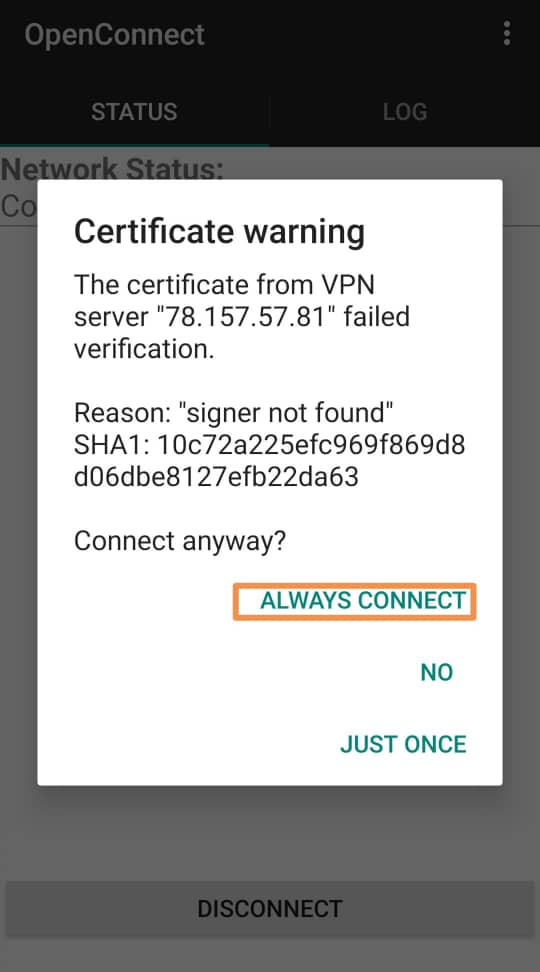
۵. پیام TLS را Always Trust بزنید.
۶. اتصال را با ورود به سایتهای ایرانی تست کنید.
نتیجه گیری
در این راهنما، نحوه اتصال به وی پی ان ایران برای اندروید با OpenConnect را از نصب برنامه و ساخت پروفایل گرفته تا وارد کردن آدرس سرور، نام کاربری و رمز عبور بررسی کردیم. همانطور که دیدید، راهاندازی OpenConnect پیچیدگی خاصی ندارد و با انجام صحیح چند مرحله ساده میتوانید اتصال خود را برقرار کنید.
پس از اتصال موفق، میتوانید از آی پی ایران برای دسترسی به سرویسها و وبسایتهای داخلی استفاده کنید. همچنین در صورت فعال کردن گزینه Always Connect، اتصال به سرور میتواند بهصورت خودکار مدیریت شود. برای جلوگیری از خطا نیز بهتر است اطلاعات حساب را با دقت و ترجیحاً به صورت کپی و پیست وارد کنید.
در نهایت، اگر قصد دارید از خارج کشور به سرویسهای ایرانی مانند همراه بانک، اینترنت بانک، سامانههای آموزشی و سایر وبسایتهای داخلی دسترسی داشته باشید، استفاده از OpenConnect در اندروید میتواند یکی از روشهای ساده برای برقراری این نوع اتصال باشد.
سوالات متداول
آیا OpenConnect همان Cisco AnyConnect است؟
OpenConnect یک نرمافزار و کلاینت متنباز برای برقراری اتصال با برخی سرویسهای VPN از جمله سرویسهای سازگار با Cisco AnyConnect است. در این آموزش از OpenConnect برای اتصال به سرور VPN ایران در گوشی اندرویدی استفاده میشود.
برای استفاده از OpenConnect در اندروید به چه اطلاعاتی نیاز دارم؟
برای راهاندازی اتصال، ابتدا باید برنامه OpenConnect را روی گوشی نصب کنید و سپس آدرس سرور، نام کاربری و رمز عبور سرویس VPN خود را داشته باشید. این اطلاعات معمولاً هنگام خرید سرویس در اختیار شما قرار میگیرد.
آدرس سرور ایران را در کدام قسمت OpenConnect وارد کنیم؟
بعد از باز کردن برنامه و انتخاب Add Profile، باید آدرس سرور را در قسمت مربوط به Server وارد کنید. برای سرویس معرفیشده در این آموزش، آدرسهایی مانند s10.ip-iran.co یا s11.ip-iran.co استفاده میشوند.



سلام، اول کار سرعت خوبه ولی وقتی میخوام صورتحساب ببینم یا تایید نهایی بزنم ناگهان کند میشه و پیام سپری شدن زمان میاد. دقیقا لحظه حساس کم میاره. یه نسخه عملی میخوام